Modul 2 //// Software-Einführung in Connect und 3D-Fitting in Style3D
Abschnittsübersicht
-
-
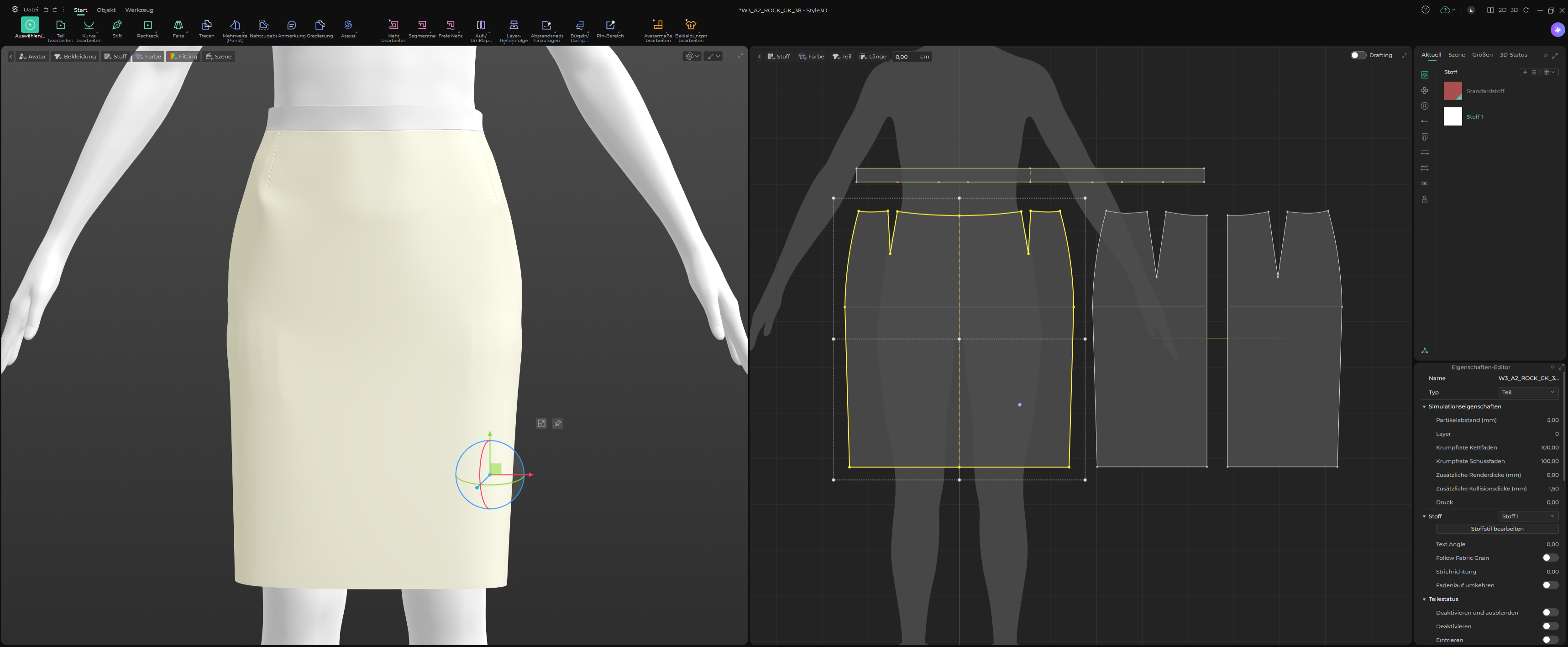 Woche 3 //// Softwareeinführung //// Style 3D
In dieser Woche erhältst du eine Einführung in die Grundlagen der Software Connect und Style 3D. Du arbeitest direkt praktisch mit dem 3D-Programm, indem du den in er vorangegangenen Woche erstellten Rock-Grundschnitt in Style 3D öffnest, zusammennähst, simulierst und passformtechnisch überprüfst.
In dieser Woche bearbeitest du 8 Lektionen und 3 Aufgaben. Ziel ist es, alle Lektionen durchzugehen und alle Aufgaben abzugeben.
Solltest du am Ende der Woche noch Kapazitäten haben, kannst du gerne mit den Aufgaben aus der nächsten Woche starten. -
Teilnehmer/innen müssenDas Ende der Lektion erreichen
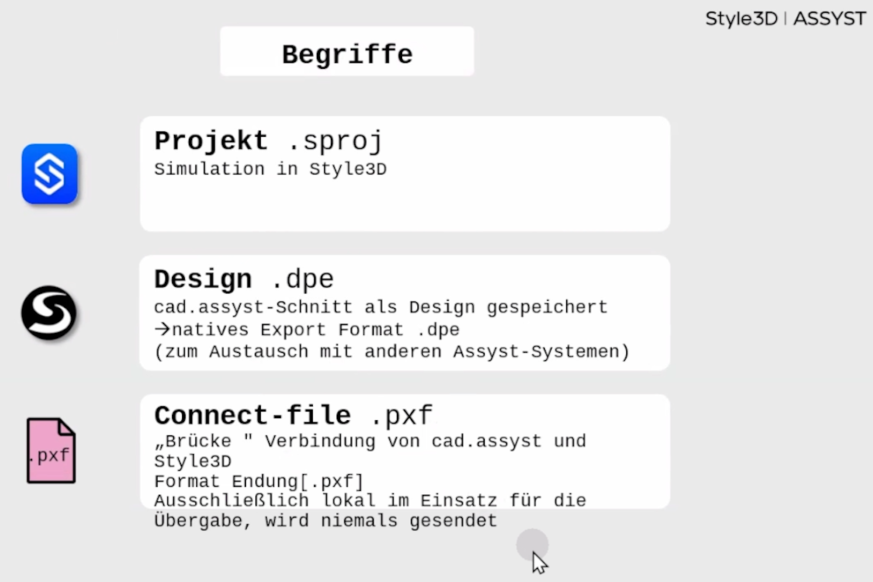
Ein guter Workflow in der digitalen Produktentwicklung ist, wenn Schnitte in Assyst.CAD erstellt werden und anschließend in Style3D an einem Avatar dargestellt werden. So kann man beurteilen, wie ein Schnitt in 3D wirkt und ob beispielsweise Proportionen, Passform oder Details richtig positioniert sind.
3D/2D.Connect bildet dabei die direkte Verbindung zwischen Assyst.CAD und Style3D. Der Workflow verbindet die kreative und visuelle Arbeit in 3D mit der produktionsbezogenen Schnittentwicklung in 2D.
-
Teilnehmer/innen müssenDas Ende der Lektion erreichen
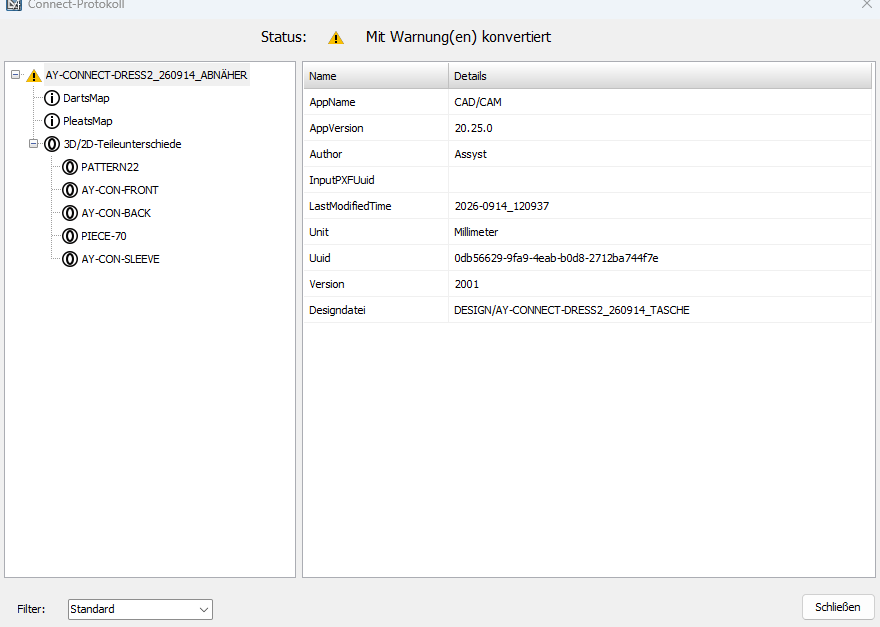 3D/2D.Connect ermöglicht dir den direkten Datenaustausch zwischen cad.assyst und Style3D Studio. Während des laufenden Arbeitsprozesses kannst du Änderungen in beide Richtungen einlesen und direkt aktualisieren.
Damit bietet dir 3D/2D.Connect eine komfortable Alternative zum bisherigen Datenaustausch über den DXF-Import und -Export.
-
Teilnehmer/innen müssenDas Ende der Lektion erreichen
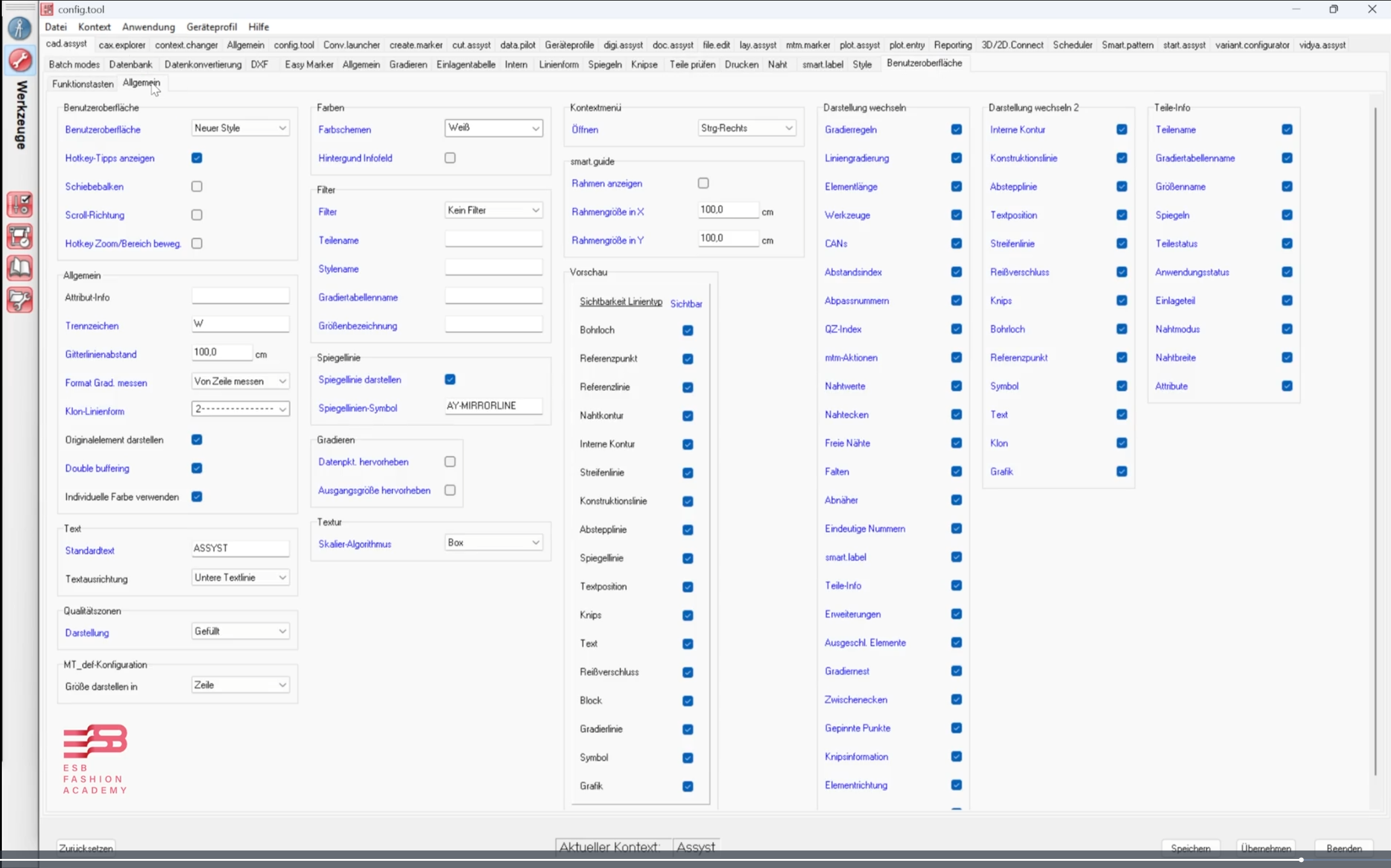
In dieser Lektion zeigen wir dir Schritt für Schritt, wie du cad.assyst für die Arbeit mit 3D/2D.Connect vorbereitest.
Diese Einstellungen bilden die Grundlage für einen reibungslosen Datenaustausch zwischen cad.assyst und Style3D.
-
Teilnehmer/innen müssenDas Ende der Lektion erreichen
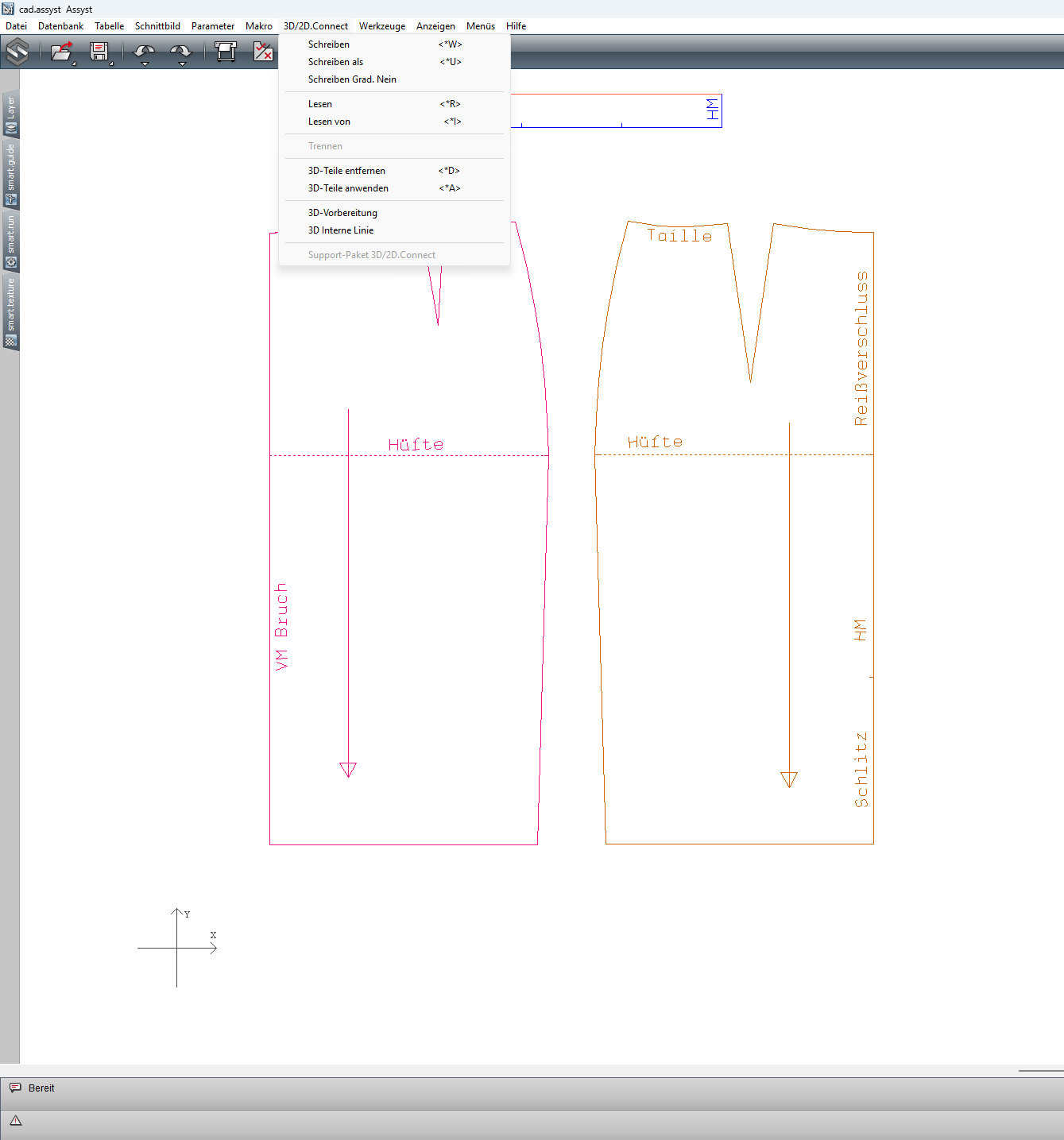 In dieser Lektion bereiten wir den Rock für die Übertragung von Assyst nach Style3D vor. Damit das Programm Connect die Dateien korrekt zwischen den beiden 2D- und 3D-Programmen austauschen kann, müssen einige Voraussetzungen erfüllt sein. In diesem Video werden alle Vorbereitungen getroffen, um den Rock reibungslos übertragen zu können.
 -
Teilnehmer/innen müssenVersuche starten: 1

-
Teilnehmer/innen müssenDas Ende der Lektion erreichen
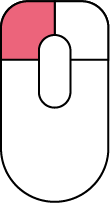
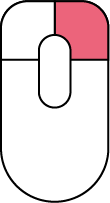
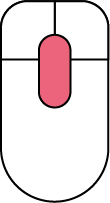
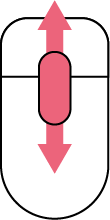
-
Teilnehmer/innen müssenDas Ende der Lektion erreichen
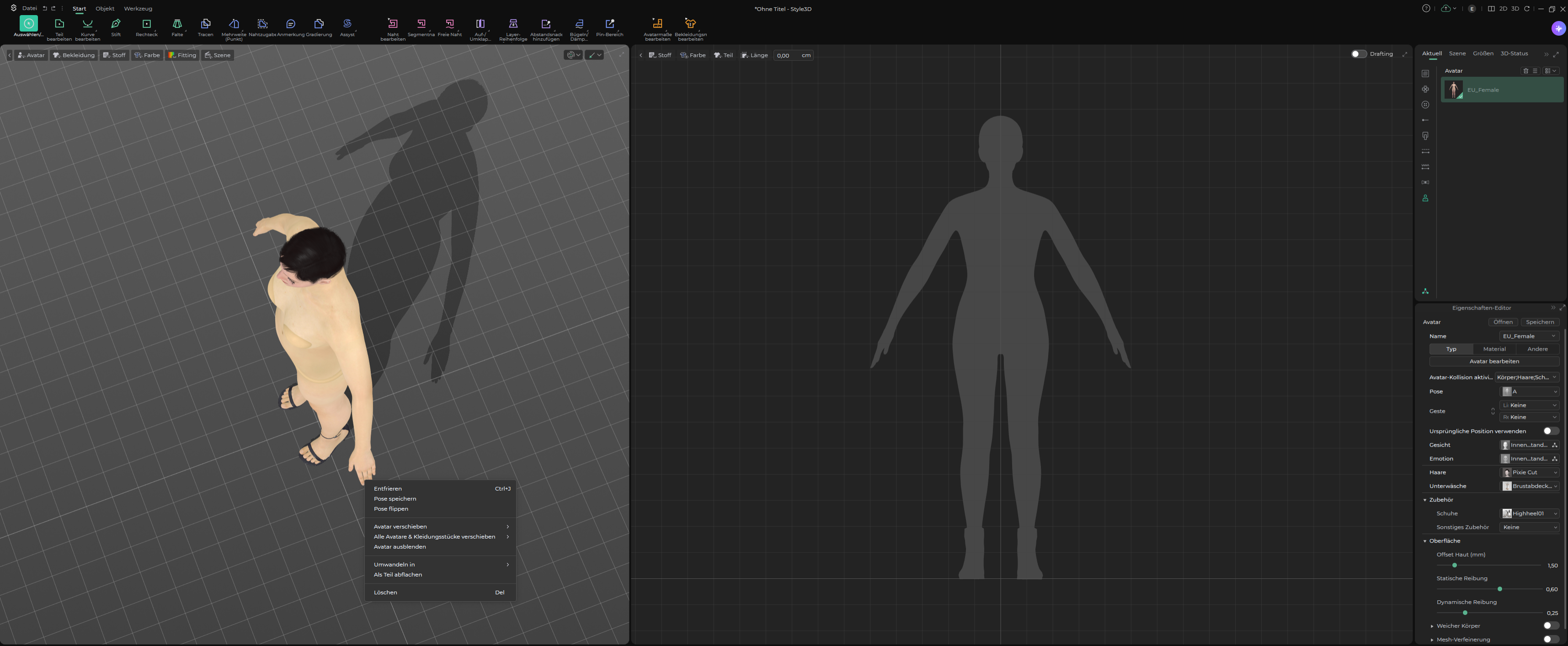
-
Teilnehmer/innen müssenDas Ende der Lektion erreichen
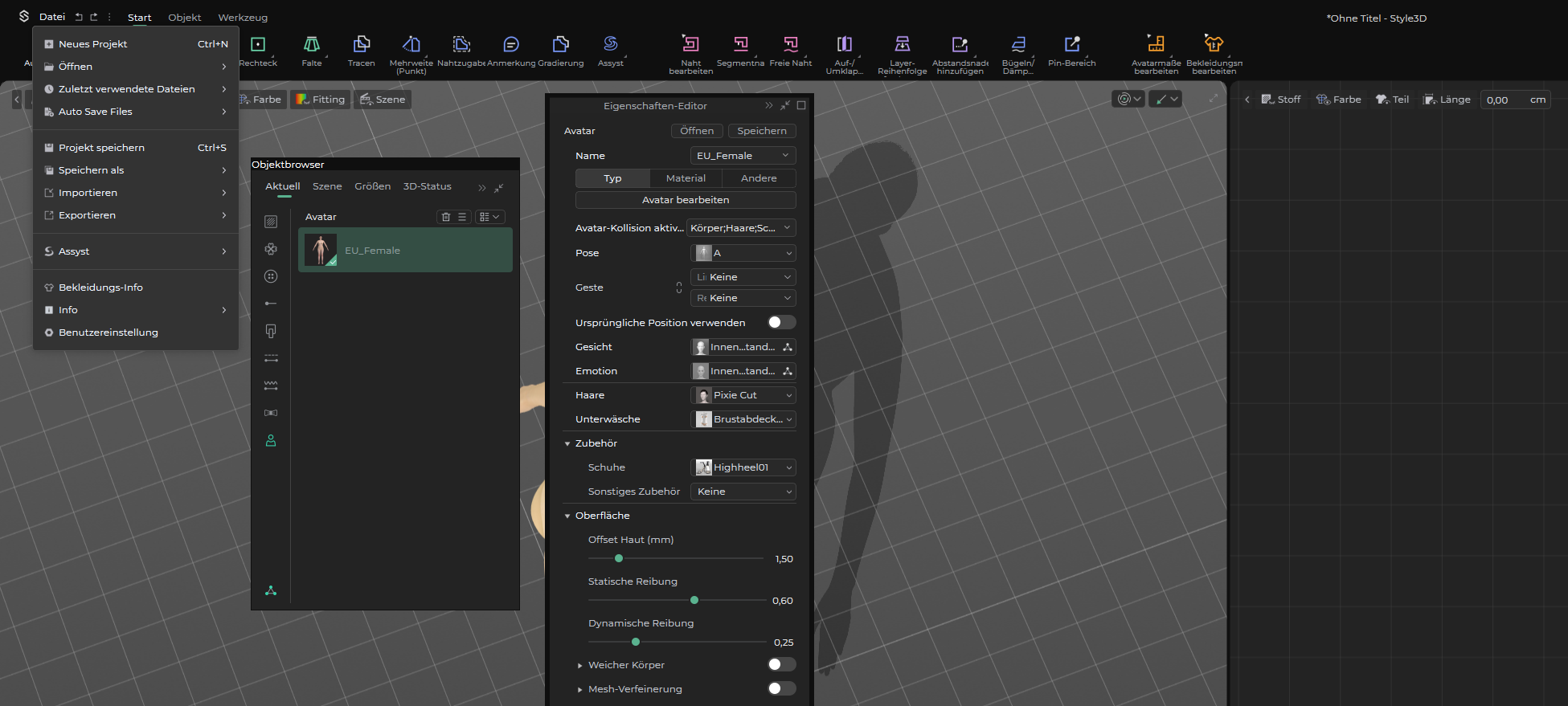
-
Teilnehmer/innen müssenDas Ende der Lektion erreichen
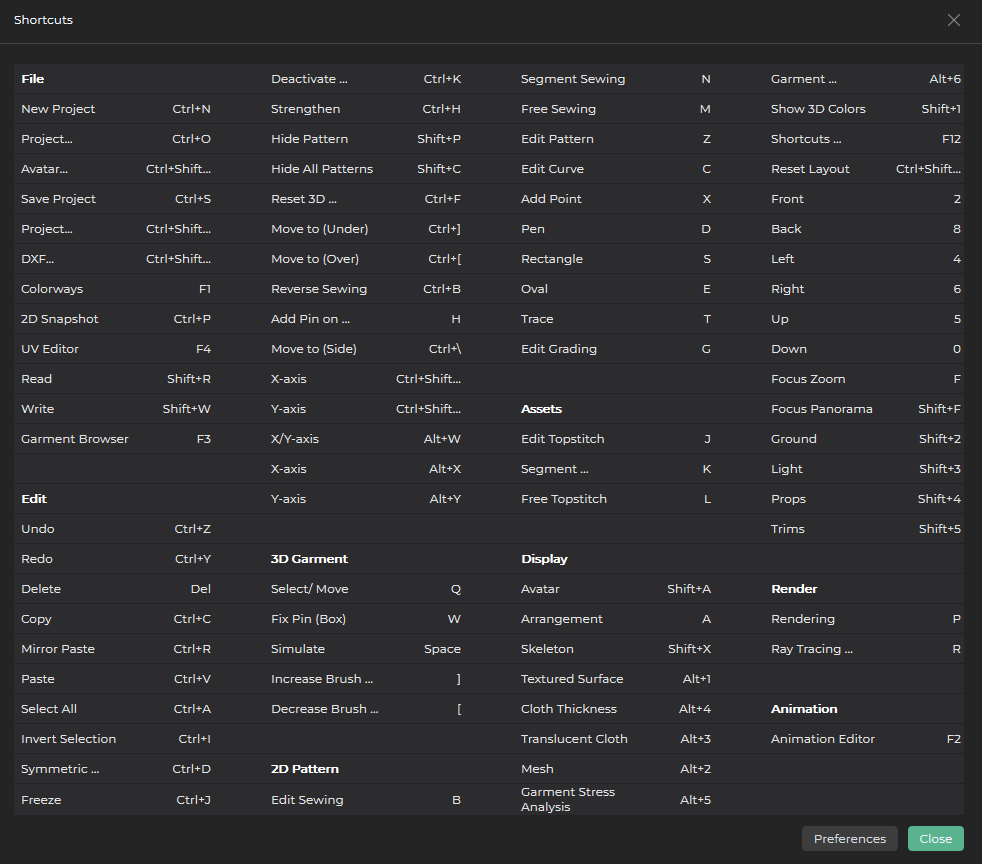 Innerhalb der Lektion kannst du dir eine Liste mit den voreingestellten Style3D-Shortcuts öffnen und herunterladen. Du kannst in den Einstellungen von Style3D die Shortcuts auch individuell anpassen oder weitere hinzufügen.
 -
Teilnehmer/innen müssenVersuche starten: 1
 In Lektion 2 bis 4 geht es um Maus, Shortcuts, die Style 3D-Arbeitsfläche und verschiedene Menüs. Am besten du prägst dir ihre Nutzung von Anfang an gut ein. Die Fragen in diesem Test helfen dir, dein Wissen zu verfestigen.
 -
Teilnehmer/innen müssenDas Ende der Lektion erreichen
In dieser Lektion lernst du, wie du deinen in cad.assyst konstruierten und für den 3D/2D.Connect vorbereiteten Rockschnitt in Style3D einliest.
Du erfährst, welche Besonderheiten beim Austausch über das PXF-Format zu beachten sind und wie du die übertragenen Schnittinformationen in Style3D anzeigen und kontrollieren kannst.
Anschließend übertragen wir die Daten zurück nach cad.assyst. Dabei lernst du das Connect-Protokoll und den Design/3D-Layer kennen und siehst, wie du eingelesene Schnittteile mit deinem bestehenden CAD-Schnitt vergleichen, übernehmen oder verwerfen kannst.
Außerdem machen wir uns mit einigen grundlegenden Anzeige- und Navigationsfunktionen in Style3D vertraut.
Sieh dir zunächst das Video an. Auf den folgenden Seiten findest du die wichtigsten Arbeitsschritte und Zusammenhänge noch einmal zum Nachlesen.
-
Teilnehmer/innen müssenDas Ende der Lektion erreichen
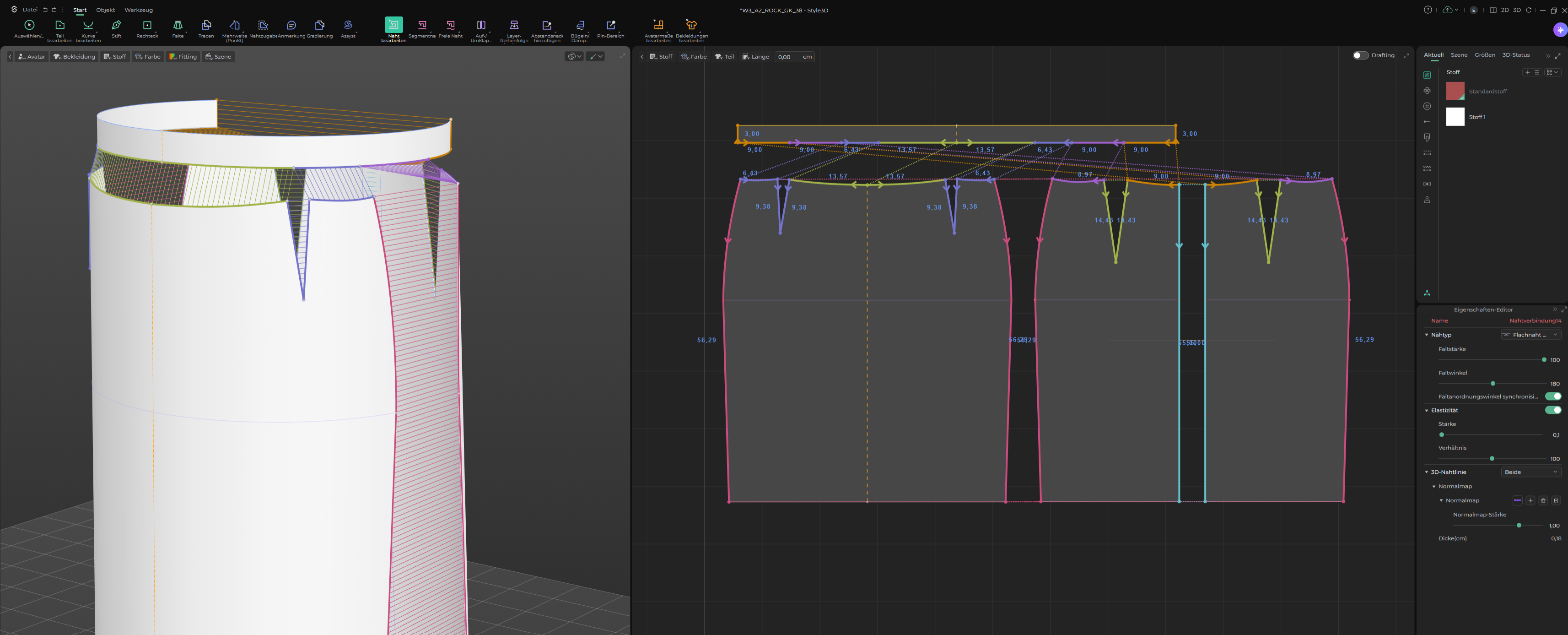 In dieser Lektion erfährst du wie du eine gespeicherte Datei hier auf der Plattform hochlädst.
 -
Teilnehmer/innen müssenAbgabe einreichen
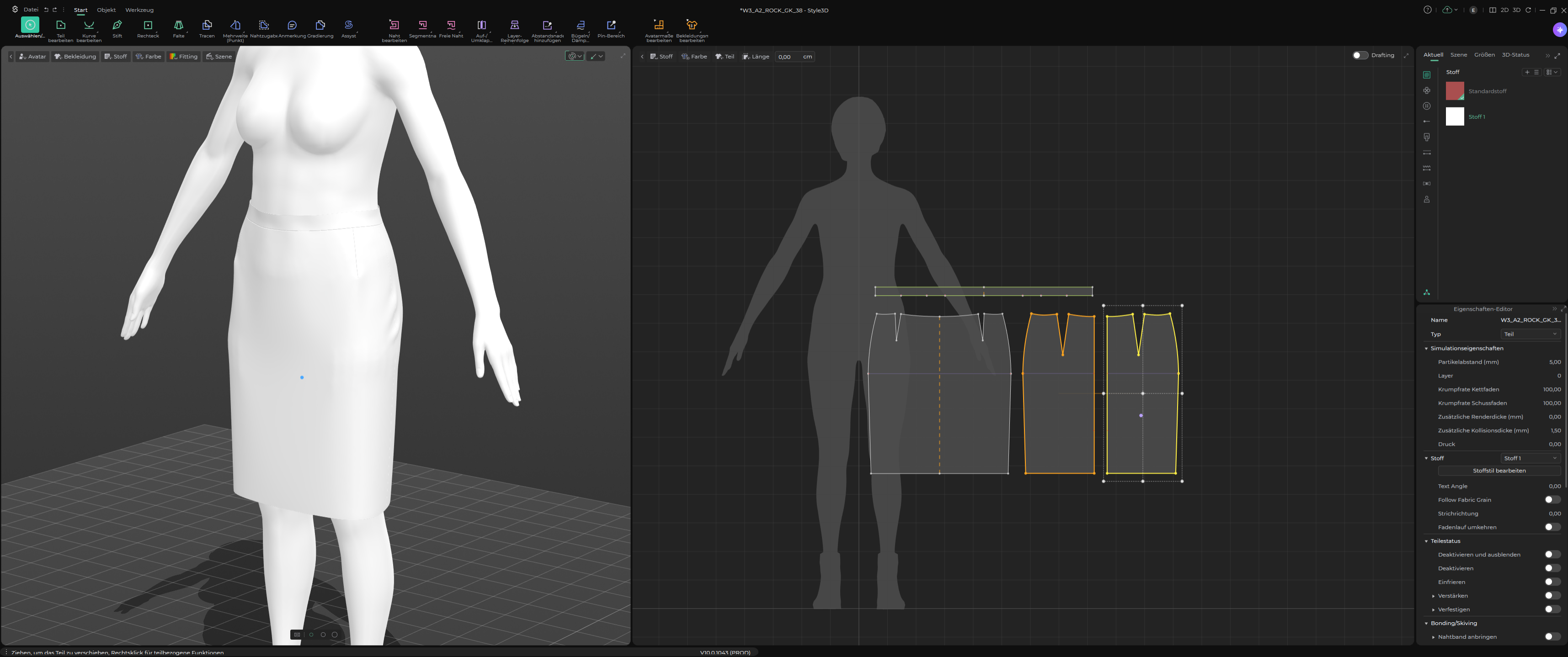 In Lektion 5 vernähst und simulierst du ein Modell in Style3D. Speichere deinen Rock als Projekt in Style3D und lade die Datei hier hoch.
-