Pattern Complete 2D/3D //// Skirts
Abschnittsübersicht
-
-
Hier beantworten wir Fragen rund um Kurs und Kursinhalt. Wir erweitern die Liste ständig. Um einen Begriff zu finden, gib ihn im geöffneten Glossar oben in der Suchzeile ein.
-
Ankündigungen und Informationen zur Maßnahme
Hier werden wichtige Informationen, Hinweise und ergänzende Materialien zur Verfügung gestellt.
Das Support-Team nutzt das Forum, um Hinweise zur Maßnahme zu geben oder häufige Fragen für alle sichtbar zu beantworten.
-
Dieses Forum dient als zentrale Kommunikationsplattform innerhalb der Maßnahme.
Ihr könnt hier selbst Beiträge verfassen und auf Beiträge antworten.
Das Forum bietet die Möglichkeit, Fragen zu stellen, Erfahrungen zu teilen und sich mit anderen Teilnehmenden auszutauschen. Dadurch entsteht ein gemeinsamer Lernraum, in dem Probleme besprochen, Lösungen diskutiert und unterschiedliche Herangehensweisen sichtbar werden können.
Nutze das Forum gerne, um
- Fragen zu Inhalten oder Aufgaben zu stellen
- eigene Beobachtungen oder Lösungswege zu teilen
- auf hilfreiche Ressourcen hinzuweisen
- dich mit anderen Teilnehmenden zu vernetzen
Auch das Support-Team nutzt das Forum, um Hinweise zur Maßnahme zu geben oder häufige Fragen für alle sichtbar zu beantworten.
Bitte achte darauf, Beiträge möglichst klar zu formulieren und respektvoll miteinander umzugehen. So profitieren alle Teilnehmenden vom gemeinsamen Austausch.
-
-
Woche 1 //// Softwareeinführung //// Assyst CAD
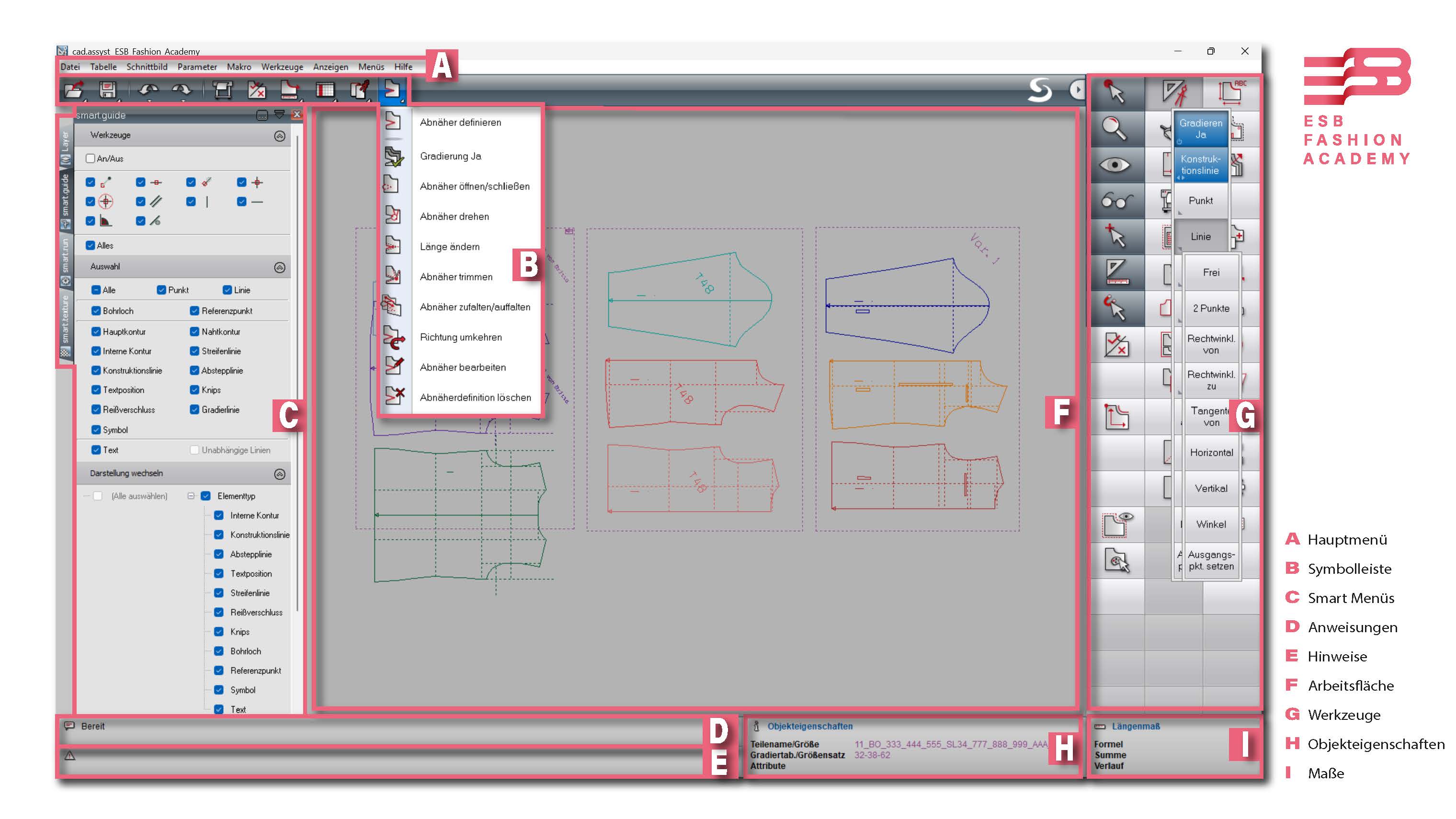
In Woche 1 erhältst du eine Einführung in die Grundlagen der Software Assyst-CAD sowie in den Umgang mit der Moodle-Plattform der ESB Fashion Academy. In dieser ersten Woche lernst du vor allem theoretisch und erledigst einige vorbereitende Aufgaben.
In dieser Woche bearbeitest du 8 Lektionen und 3 Aufgaben. Ziel ist es, alle Lektionen durchzugehen und alle Aufgaben abzugeben.
Solltest du am Ende der Woche noch Kapazitäten haben, kannst du gerne mit den Aufgaben aus der nächsten Woche starten. -
Teilnehmer/innen müssenDas Ende der Lektion erreichen




-
Teilnehmer/innen müssenDas Ende der Lektion erreichen
-
Teilnehmer/innen müssenDas Ende der Lektion erreichen
-
Teilnehmer/innen müssenVersuche starten: 1
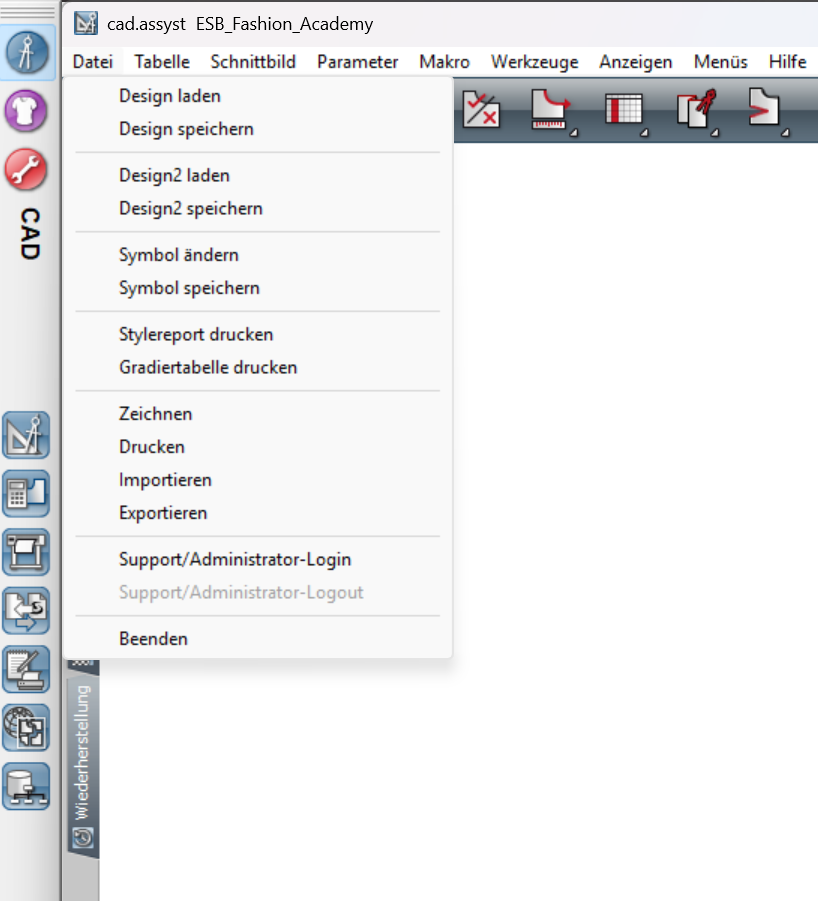
 In Lektion 2 bis 4 geht es um Maus, Shortcuts, die Assyst-Arbeitsfläche und verschiedene Menüs. Am besten du prägst dir ihre Nutzung von Anfang an gut ein. Die Fragen in diesem Test helfen dir, dein Wissen zu verfestigen.
 -
Teilnehmer/innen müssenDas Ende der Lektion erreichen
-
Teilnehmer/innen müssenDas Ende der Lektion erreichen
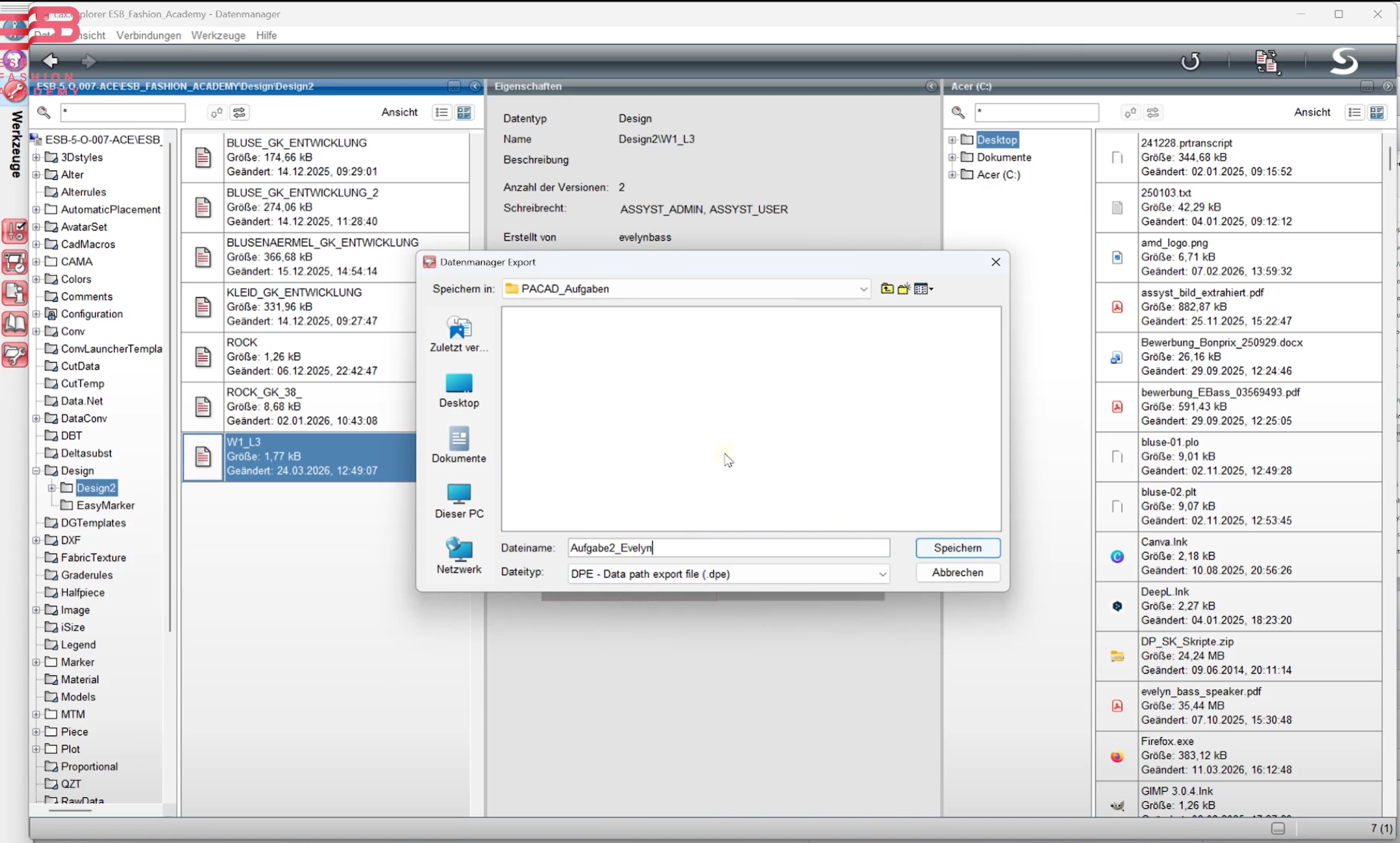 In dieser Lektion erfährst du wie du eine gespeicherte Datei hier auf der Plattform hochlädst.
 -
Teilnehmer/innen müssenDas Ende der Lektion erreichen
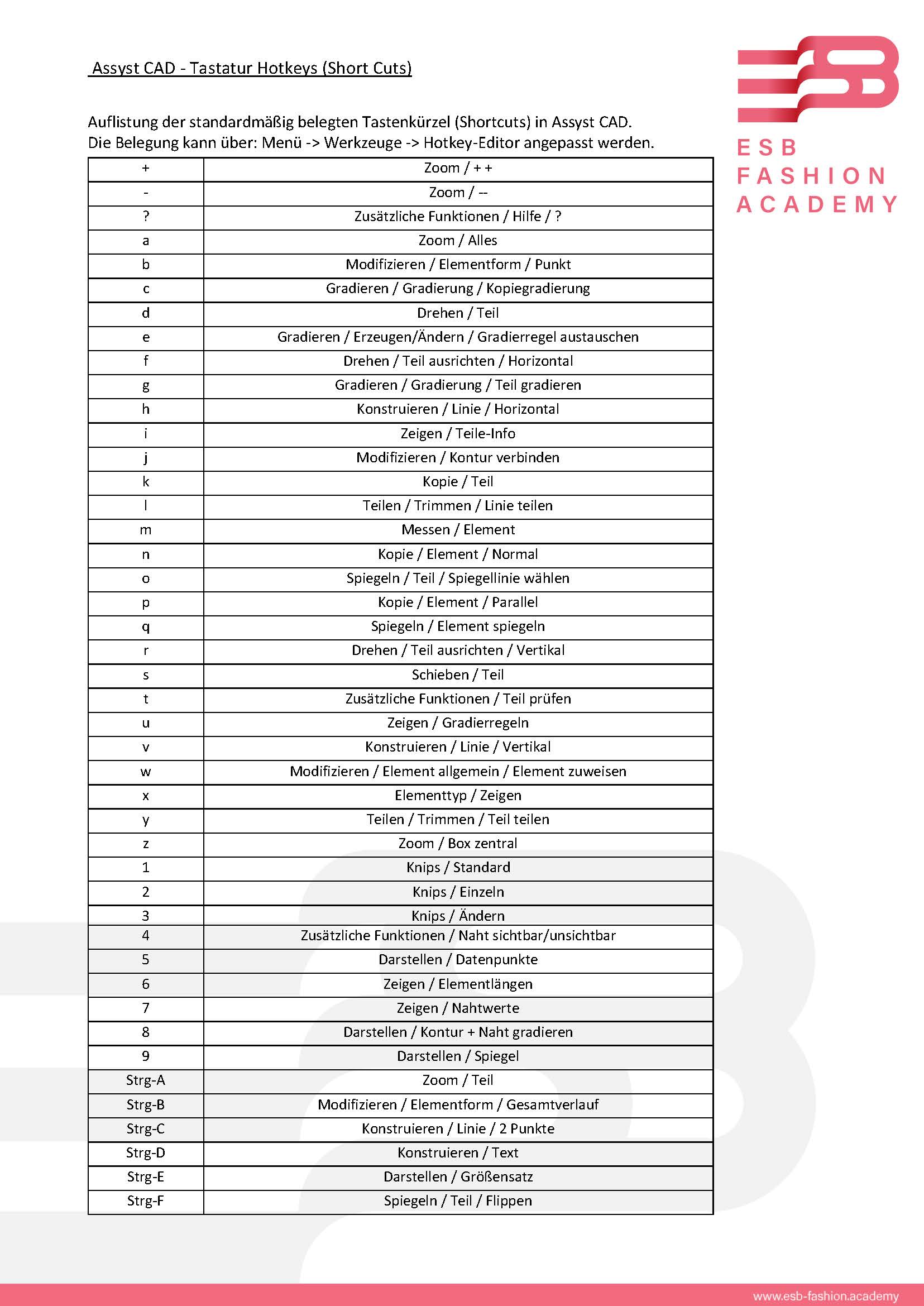 Innerhalb der Lektion kannst du dir eine Liste mit den voreingestellten Assyst CAD Shortcuts öffnen und herunterladen.
 -
Teilnehmer/innen müssenAbgabe einreichen
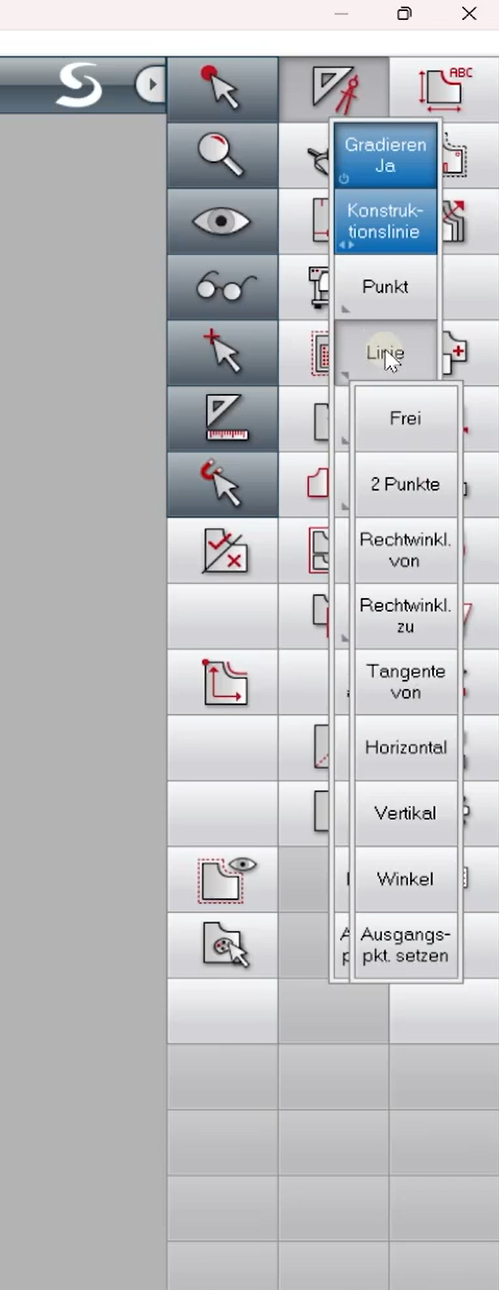
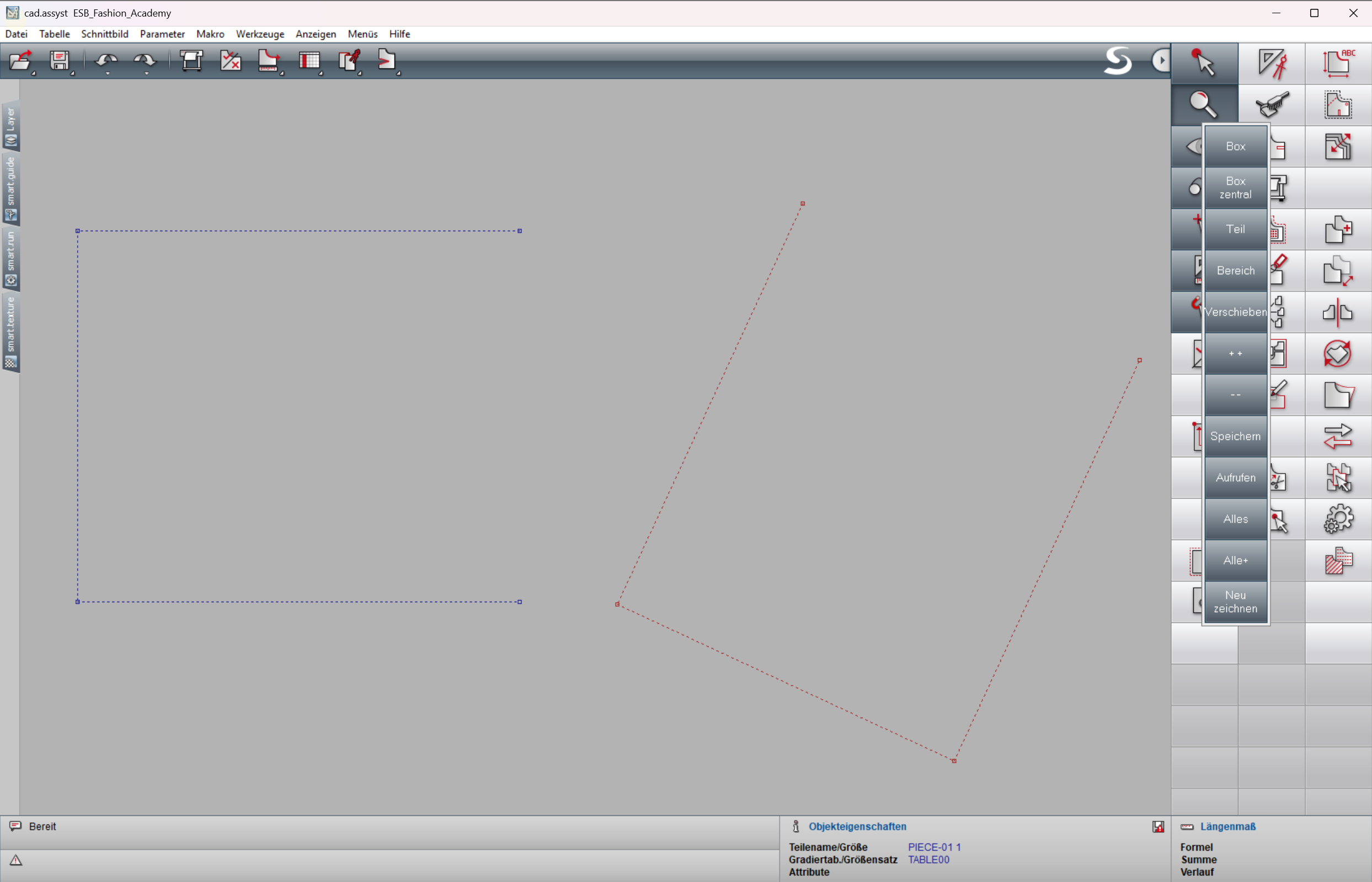 In Lektion 5 lernst du die wichtigsten Werkzeuge in Assyst kennen. In Lektion 6 lernst du, wie du eine in Assyst gespeicherte Datei hier auf der Plattform hochlädst.
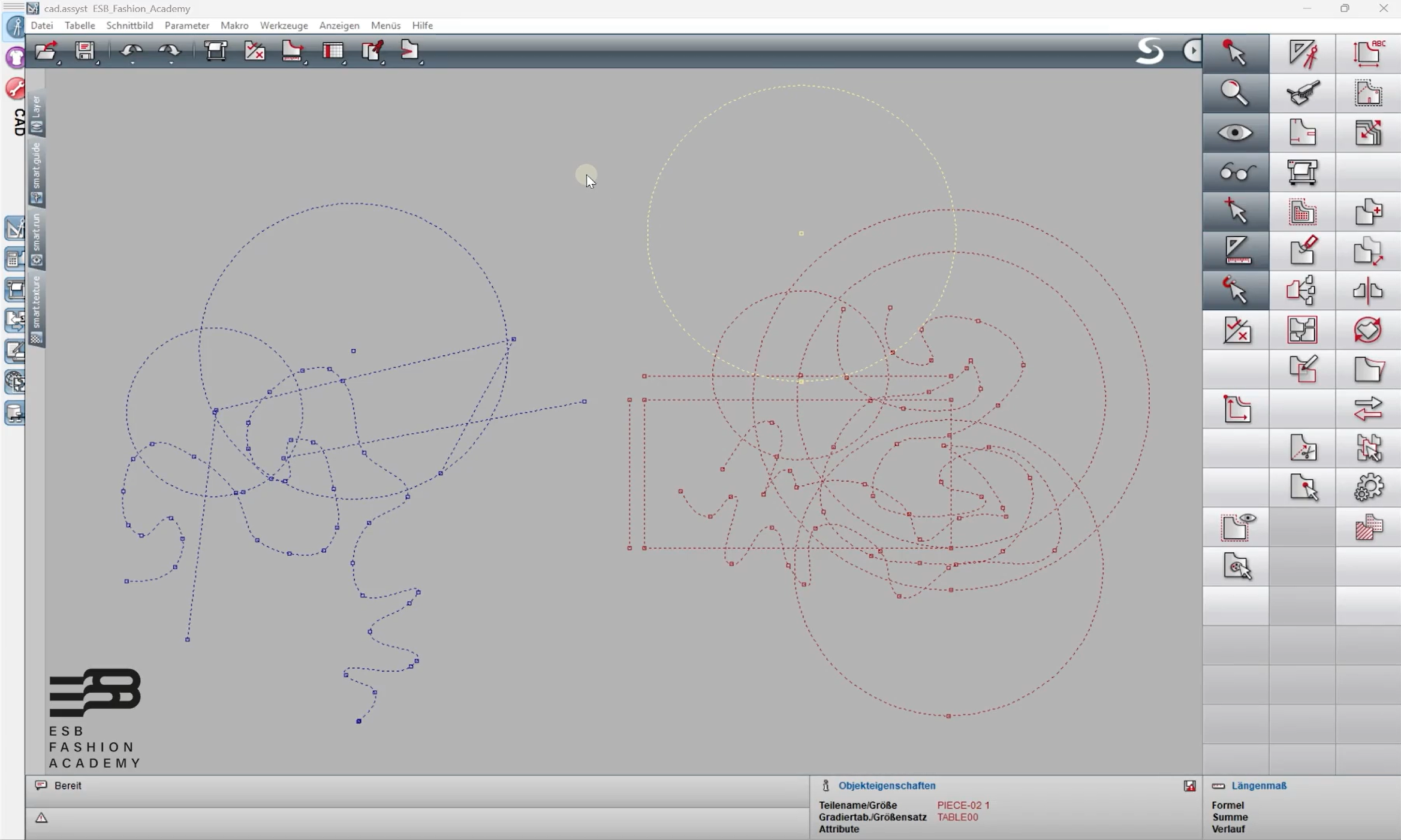
Zeichne ein Rechteck, lösche eine Linie, kopiere das u-förmige Teil und verschiebe es. Drehe das kopierte Teil. Speichere deine Datei unter dem Namen Aufgabe2_deinName und lade sie hier hoch.
Sinn dieser Aufgabe ist in erster Linie, das Hochladen einer von dir erstellten Datei zu üben.
-
Teilnehmer/innen müssenDas Ende der Lektion erreichen
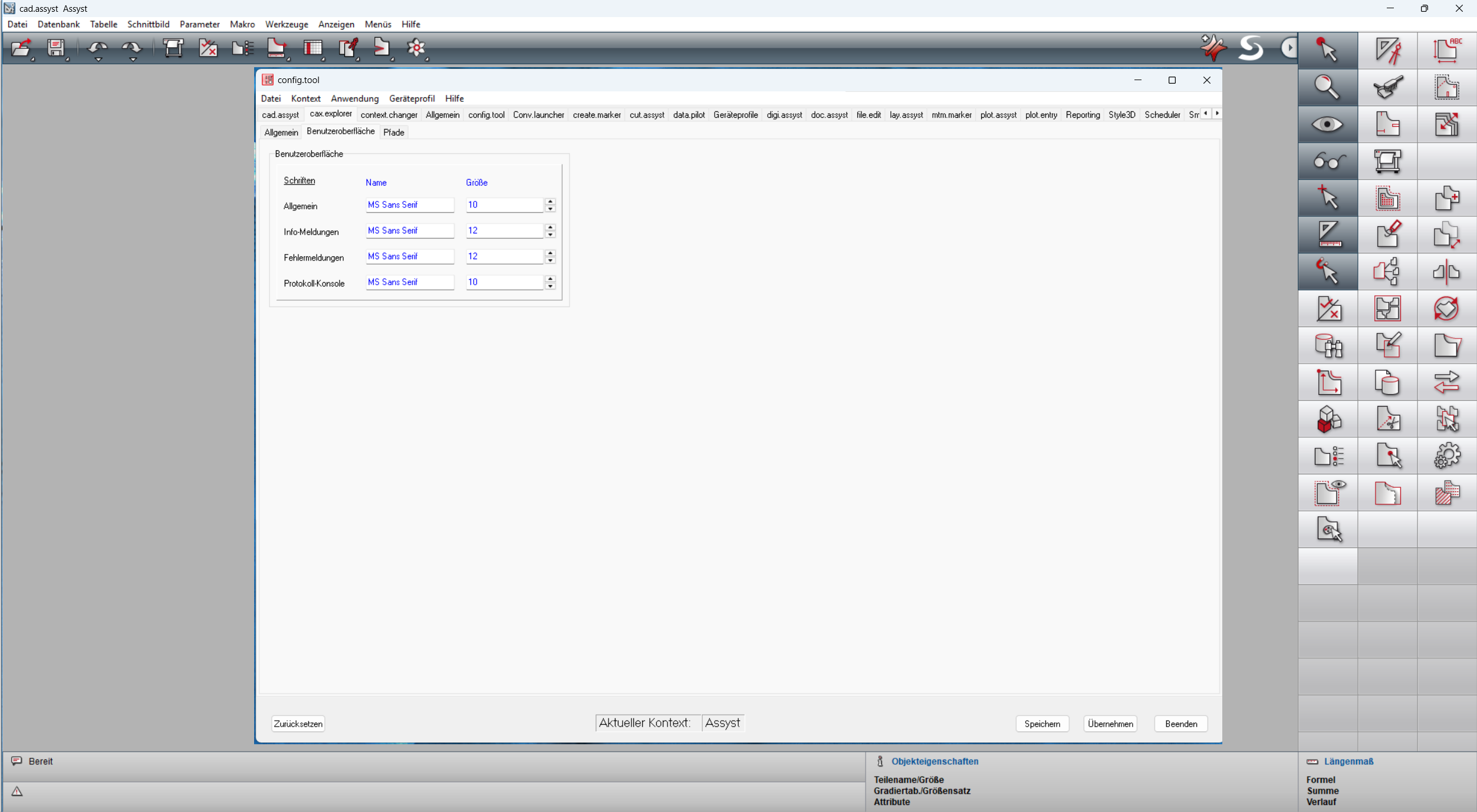 In dieser Lektion lernst du grundlegende Funktionen zum Dateimanagement kennen. Du öffnest das Systemtool config.tool, richtest Autospeichern ein und passt Anzeigeeinstellungen wie Hintergrund- und Elementfarben an. Außerdem lädst du bestehende Datensätze oder zusätzliche Designs in den Arbeitsbereich und lernst, eingelesene Schnittteile übersichtlich zu positionieren. Diese Funktionen helfen, Projekte in Assyst CAD strukturiert zu verwalten und effizient zu bearbeiten.
-
Teilnehmer/innen müssenVersuche starten: 1In Lektion 8 geht es um Abläufe, die typisch für das Programm Assyst-CAD sind und eventuell ungewohnt, wenn man an andere Programme gewöhnt ist. Damit du dich in dem Programm möglichst schnell zu Hause fühlst, fragen wir in diesem Test nochmal nach einigen programmspezifischen Abläufen, damit sich dieses Wissen schnell bei dir festsetzt und du auch selbstständig mit deinem Programm arbeiten und es einstellen kannst.
-
 Woche 2 //// Röcke //// Grundformen
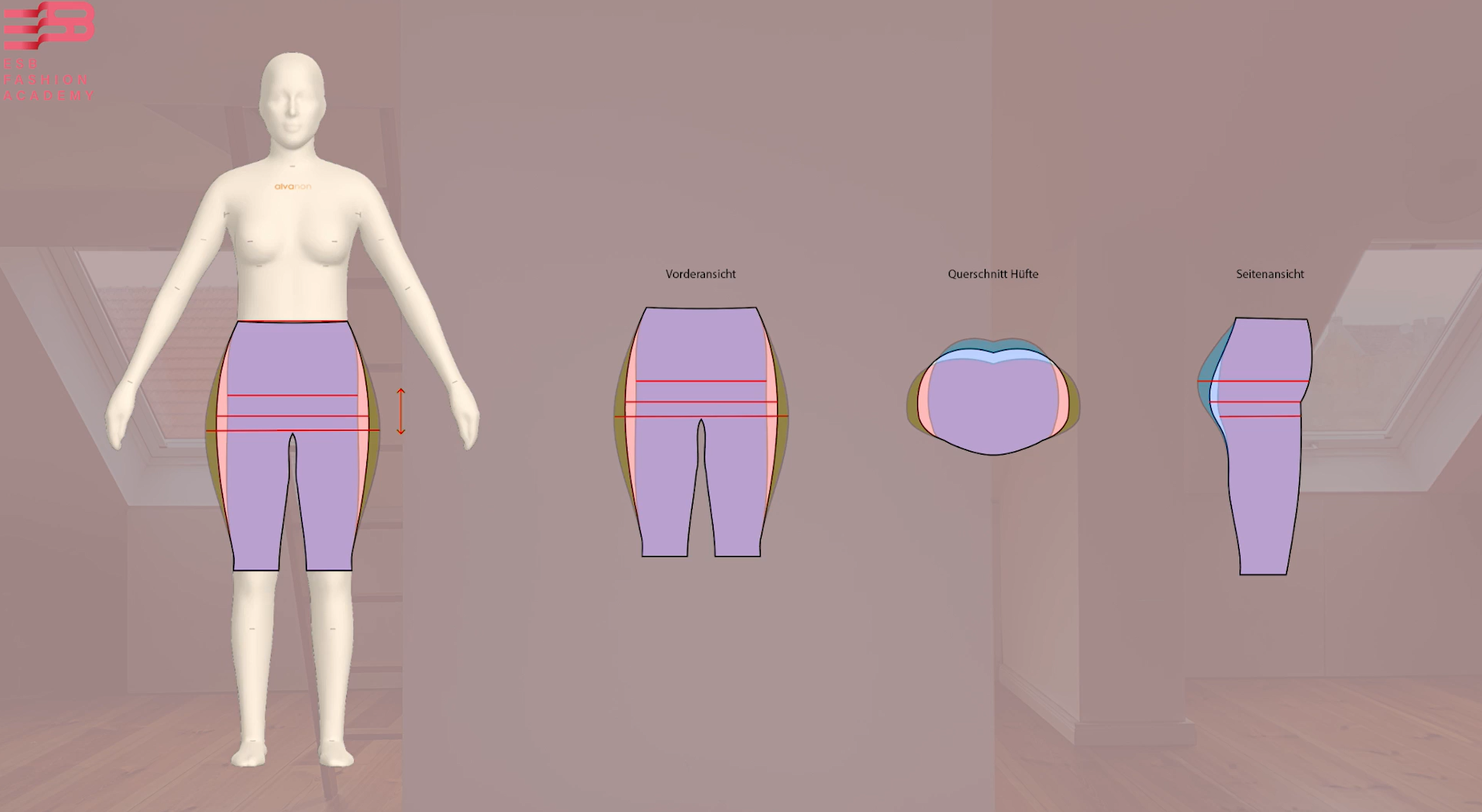
 In Woche 2 beschäftigen wir uns intensiv mit verschiedenen Arten von Röcken und wie sie sich zueinander und zum Körper verhalten.
In den ersten fünf Lektionen werden Röcke an der Schneiderbüste entwickelt. Zu den Lektionen sind keine verpflichtenden Aufgaben vorgesehen. Aber falls du eine Büste bei dir hast, kannst du gerne die gezeigten Prinzipien und Methoden mit Nessel nachvollziehen.
In Lektion 7 erstellst du deine eigene Rock-Grundkonstruktion in Assyst CAD. Bei der Aufstellung des Rock-Grundschnittes geht es darum, die Funktionen im Programm zu wiederholen und praktisch anzuwenden. Gleichzeitig soll der Rock in weiteren Lektionen als Basis für die Modellschnittentwicklung genutzt werden.
In dieser Woche bearbeitest du 8 Lektionen und 3 Aufgaben. Ziel ist es, alle Lektionen durchzugehen und alle Aufgaben abzugeben.
Solltest du am Ende der Woche noch Kapazitäten haben, kannst du gerne mit den Aufgaben aus der nächsten Woche starten. -
Teilnehmer/innen müssenDas Ende der Lektion erreichen
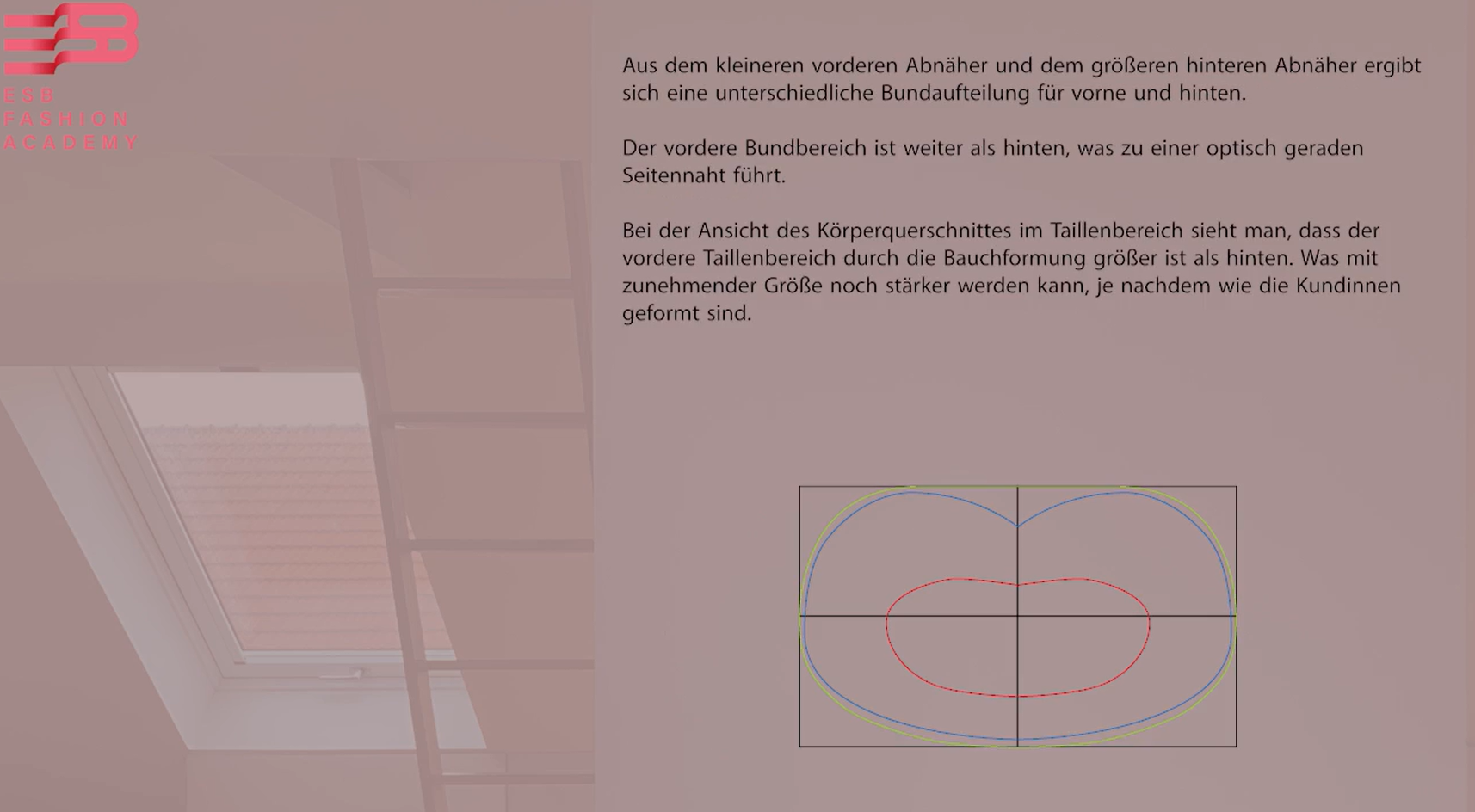 In dieser Lektion schauen wir uns die grundsätzliche Aufstellung eines Rock-Grundschnittes an.
 -
Teilnehmer/innen müssenDas Ende der Lektion erreichen
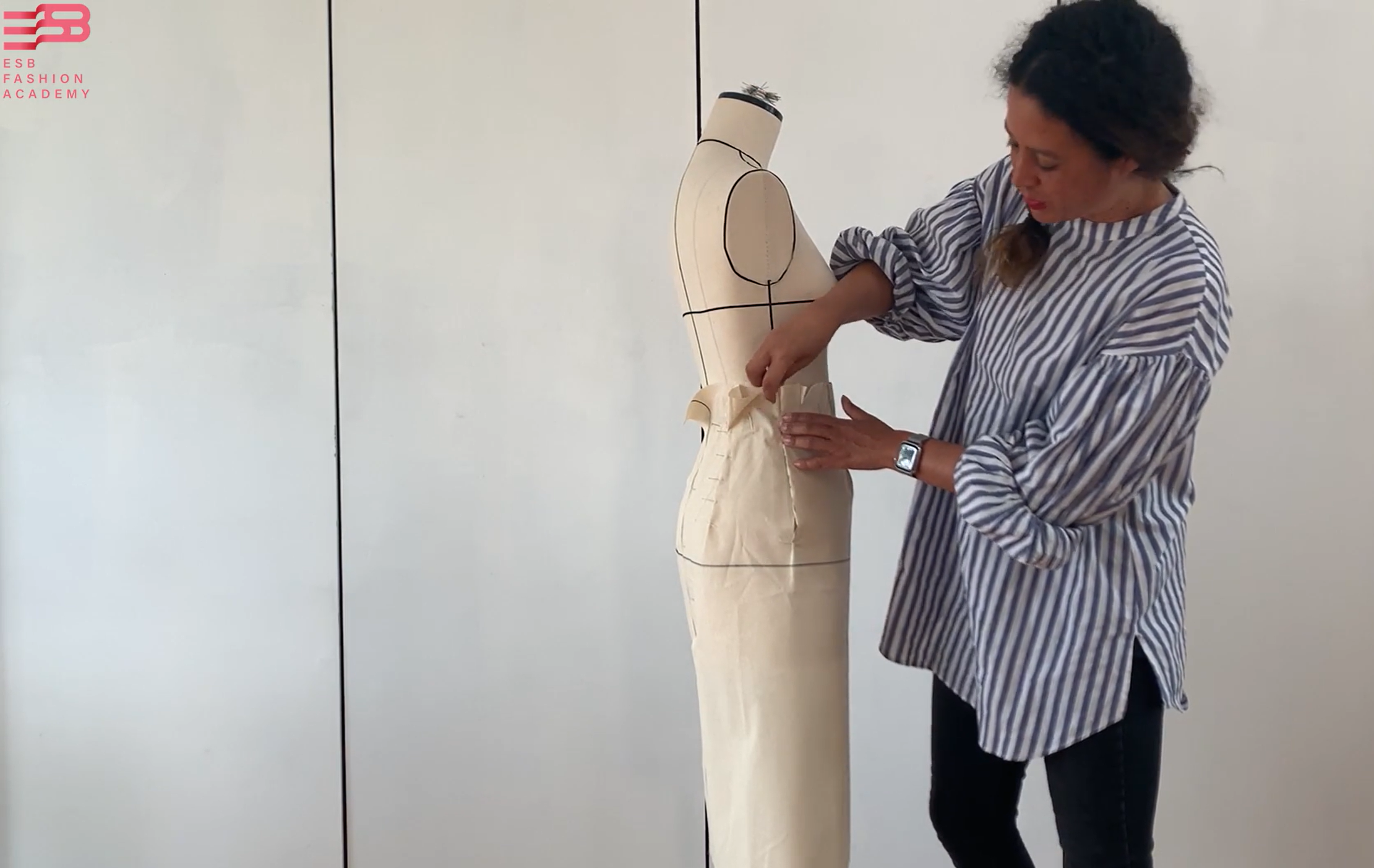 In dieser Lektion wird ein Rock-Grundschnitt mit Nessel an der Puppe abgeformt. Wie geht man dabei vor?
 -
Teilnehmer/innen müssenDas Ende der Lektion erreichen
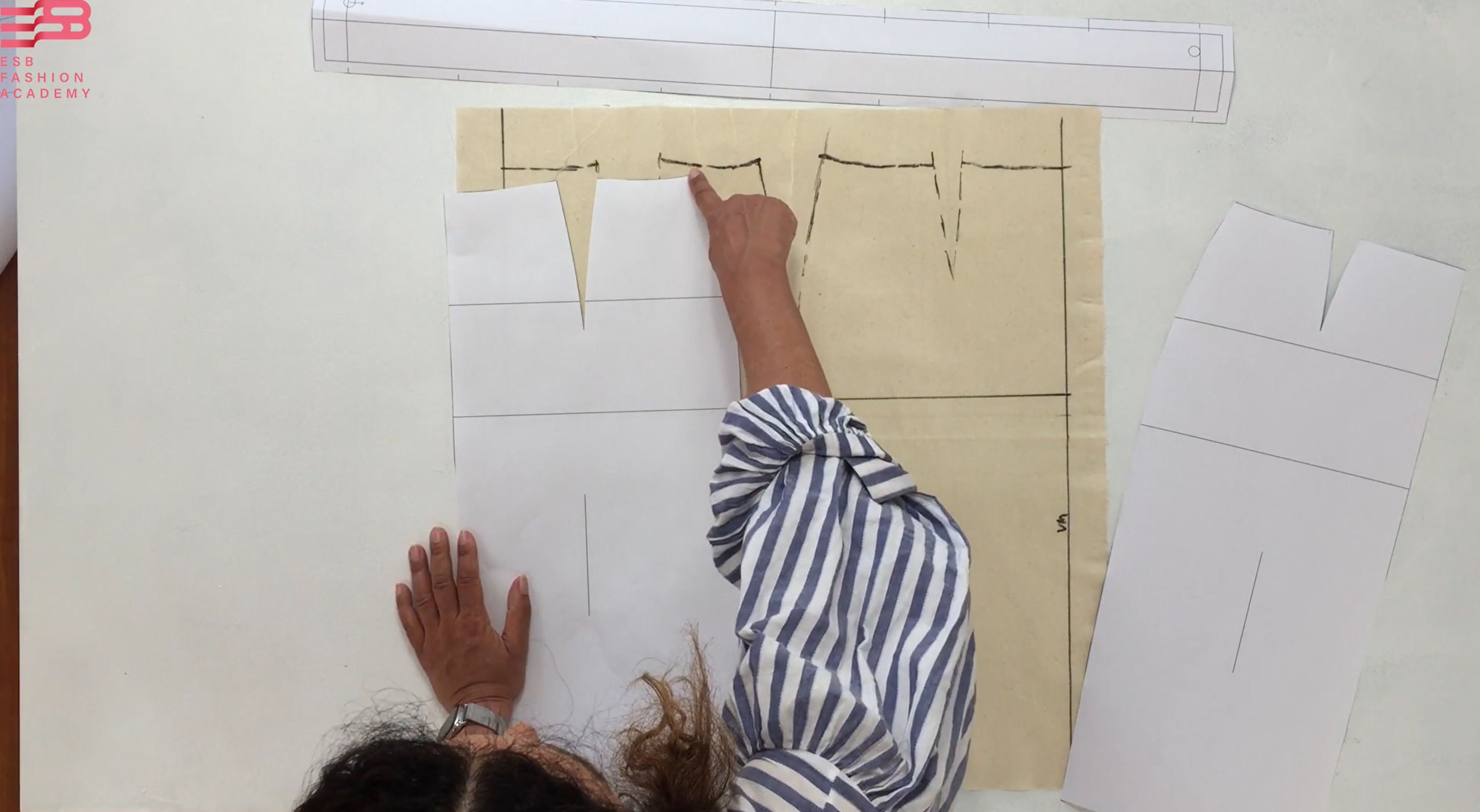 In dieser Lektion schauen wir uns einen Standard Rockschnitt aus einem Unternehmen an und vergleichen ihn mit dem an der Büste erzeugten Nesselschnitt. Welche Gemeinsamkeiten und welche Unterschiede lassen sich erkennen? Und wie lassen diese sich erklären?
 -
Teilnehmer/innen müssenDas Ende der Lektion erreichen
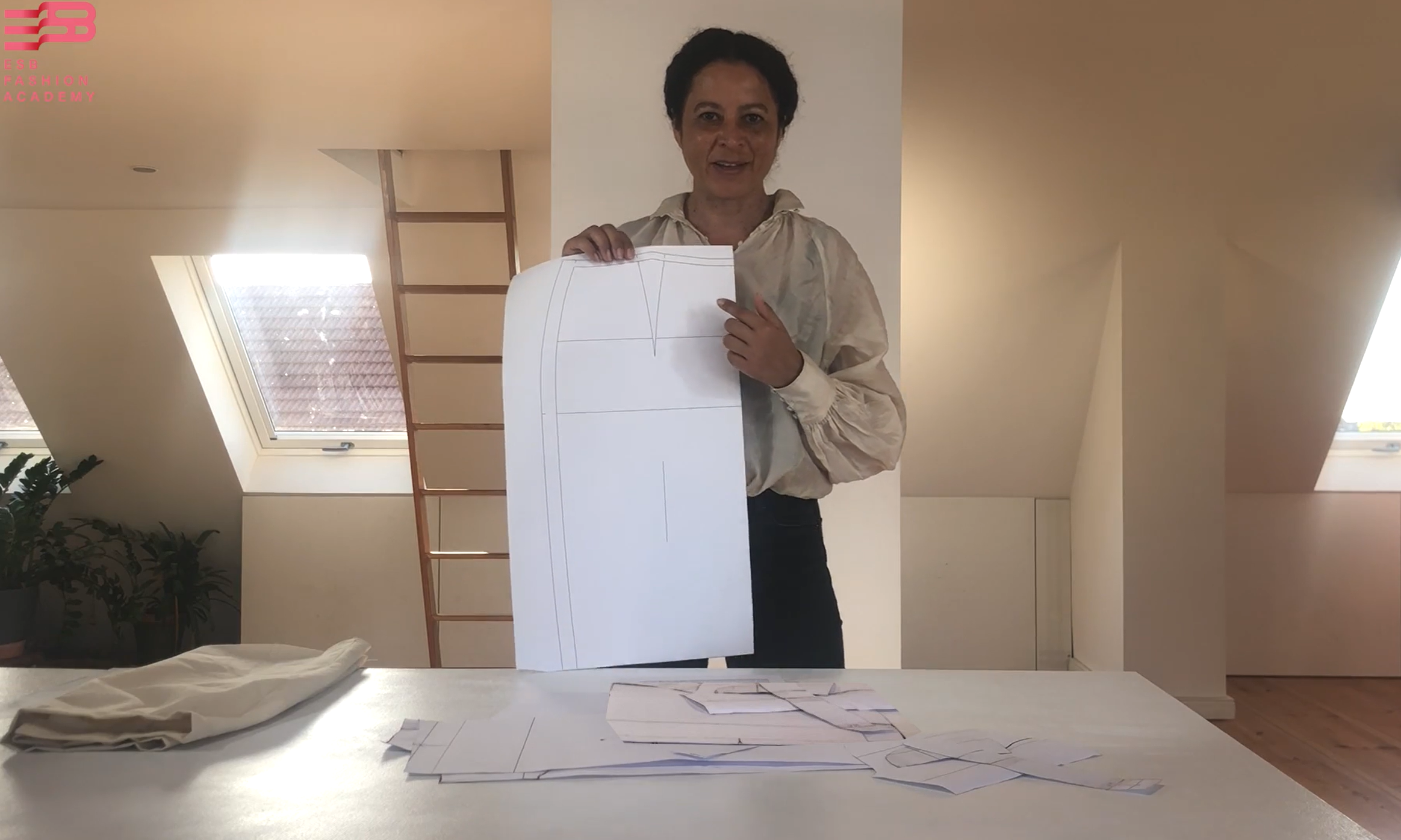 Diese Lektion ist ein kleines Praxisbeispiel aus der Industrie, wie ein Unternehmen wie Bonprix auf einen Standard-Rock-Schnitt schaut und welche Entscheidungen hier getroffen wurden.
 -
Teilnehmer/innen müssenDas Ende der Lektion erreichen
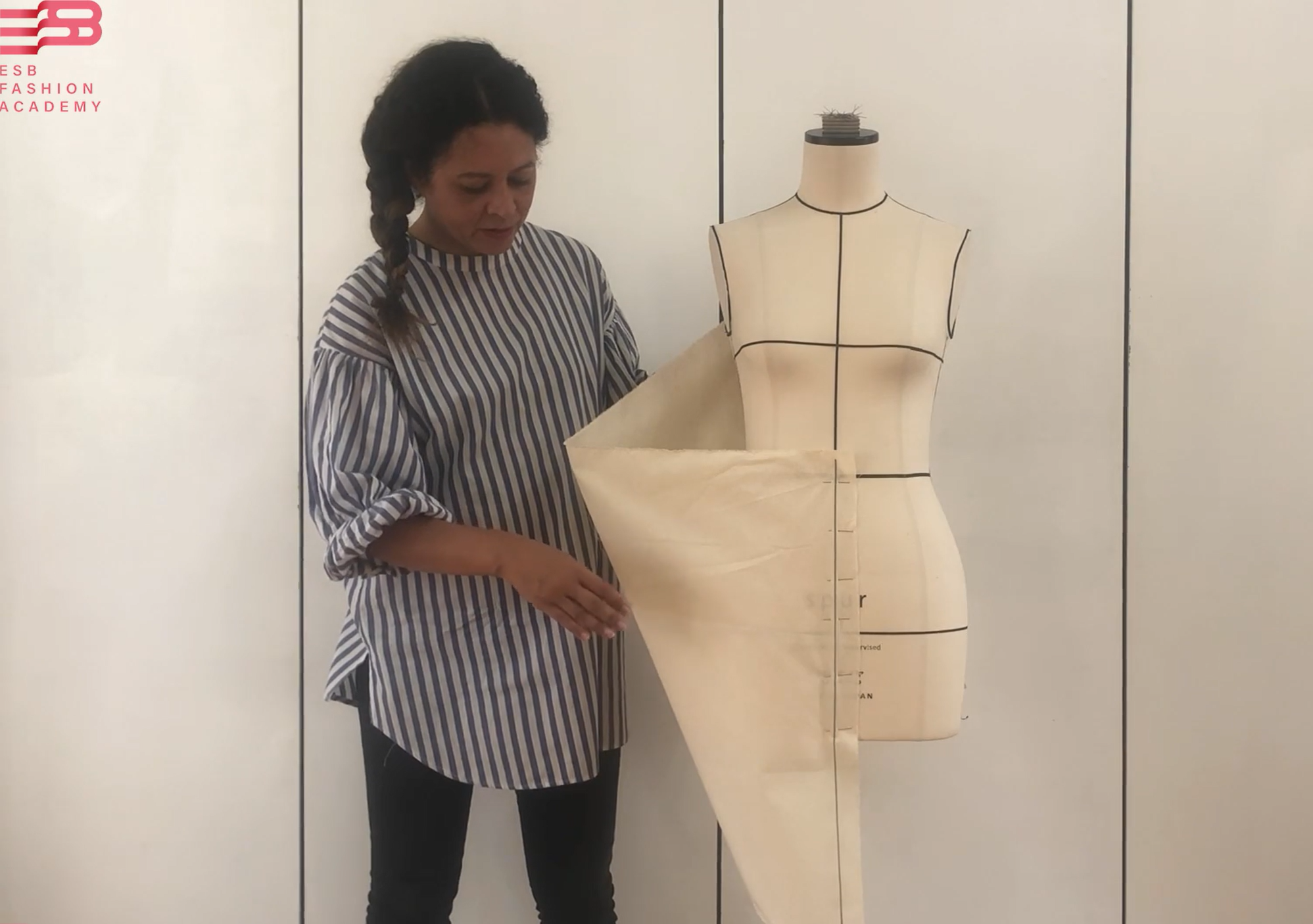 Mit der Slash Methode kann gezielt Weite erzeugt werden. Der Schnitt wird durchtrennt und Weite wird hinzugefügt. Geschieht dies einseitig, entsteht eine gerundete Form. Am Beispiel von Glockenrock und Tulpenrock wird dies besonders deutlich.
 -
Teilnehmer/innen müssenDas Ende der Lektion erreichen
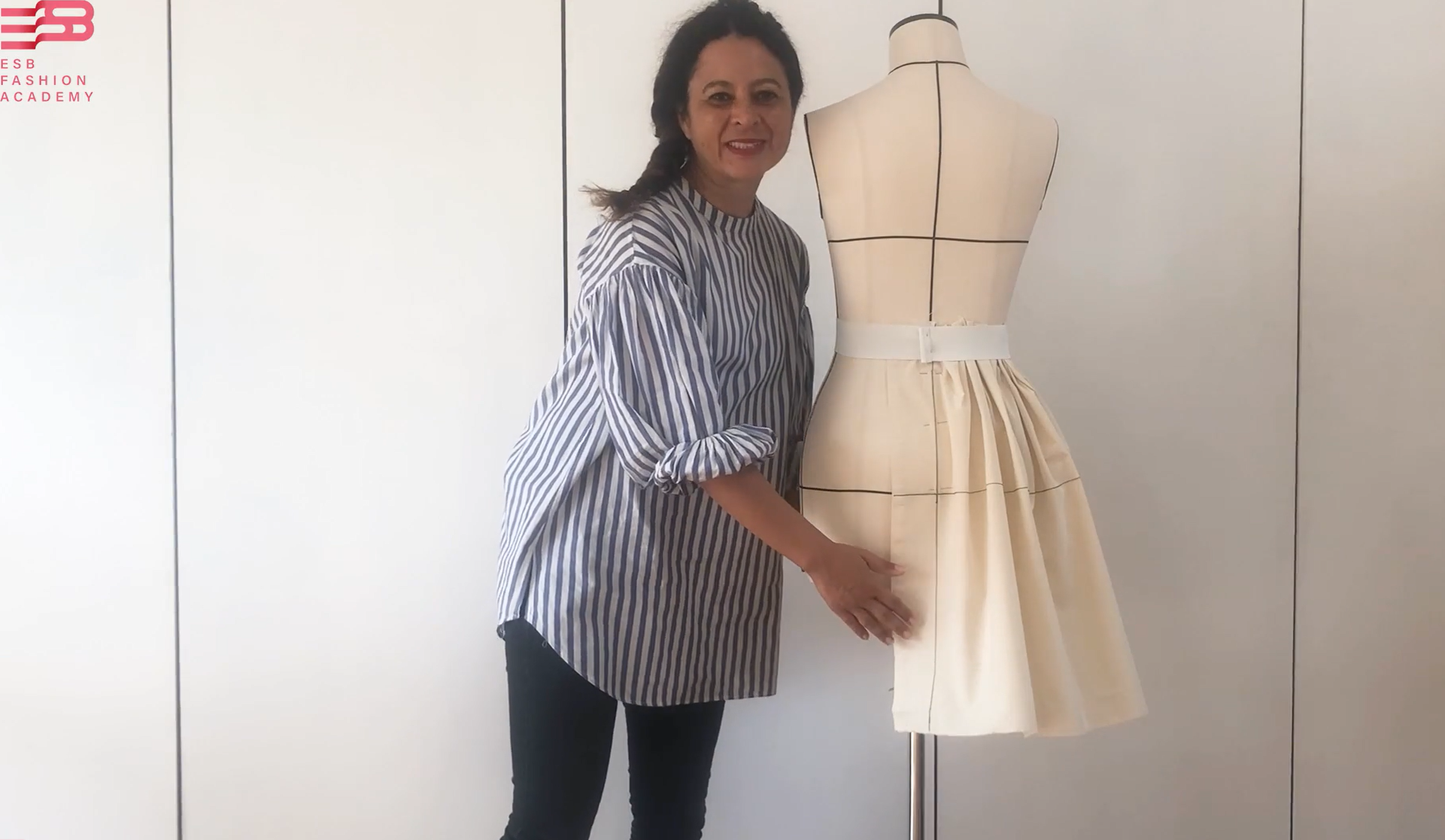 Wird Weite parallel an Saum und Taille hinzugegeben, nähert sich die Rockform einem in die Breite gezogenen Rechteck. Die Weite sorgt für Bewegungsfreiheit an Hüfte und Saum und muss in der Taille wieder zusammengefasst werden. Dies ist zum Beispiel durch Raffung oder mit Falten möglich.
 -
Teilnehmer/innen müssenVersuche starten: 1
 Die meisten Fragen in diesem Test beziehen sich auf die vorherigen Lektionen, und einige sind wörtliche Zitate. Manche Fragen gehen jedoch darüber hinaus und können etwas knifflig sein. Einige führen dich zu weiteren Informationen.
 Bitte wähle einfach die Antwort aus, die dir am wahrscheinlichsten erscheint, ohne zu lange nachzudenken. Der Test wird nicht benotet.
Du musst alle Fragen einmal beantworten, um den Kurs erfolgreich abzuschließen. Du kannst den Test zwar so oft wiederholen, wie du möchtest, musst ihn aber nicht fehlerfrei abschließen.
-
Teilnehmer/innen müssenDas Ende der Lektion erreichen
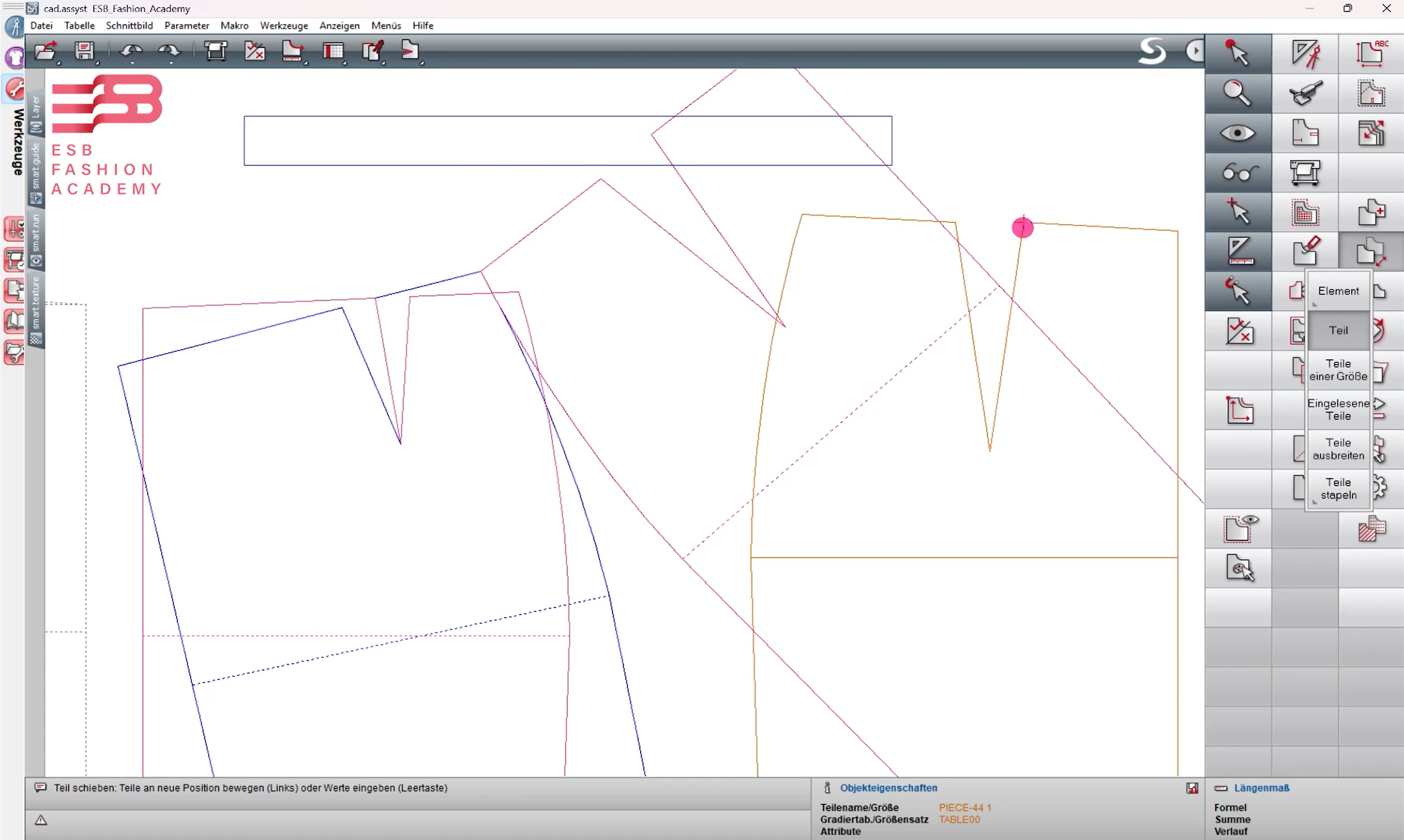 In dieser Lektion erstellst du einen Rock-Grundschnitt in Assyst CAD. Wie geht man dabei vor? Jeder Schritt ist detailliert erklärt, damit du die Grundfunktionen von Assyst CAD schnell erlernst.
 -
Teilnehmer/innen müssenAbgabe einreichen
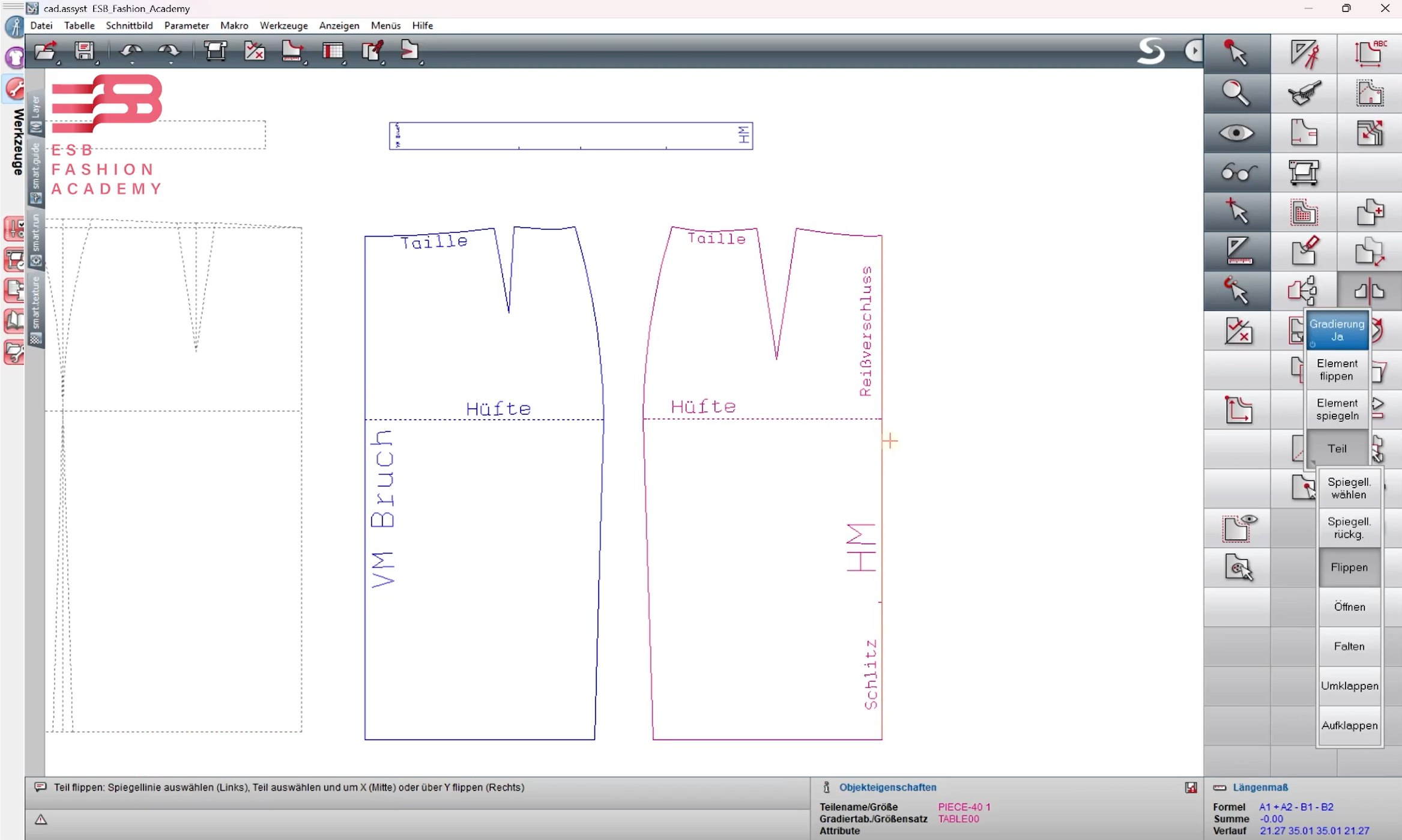 In Lektion 7 siehst du wie ein Rock-Grundschnitt in Assyst CAD erstellt werden kann. Vollziehe die Schritte nach und stelle deinen eigenen Rock-Grundschnitt in Assyst CAD auf. Lade das Ergebnis hier hoch.
 -
Teilnehmer/innen müssenDas Ende der Lektion erreichen
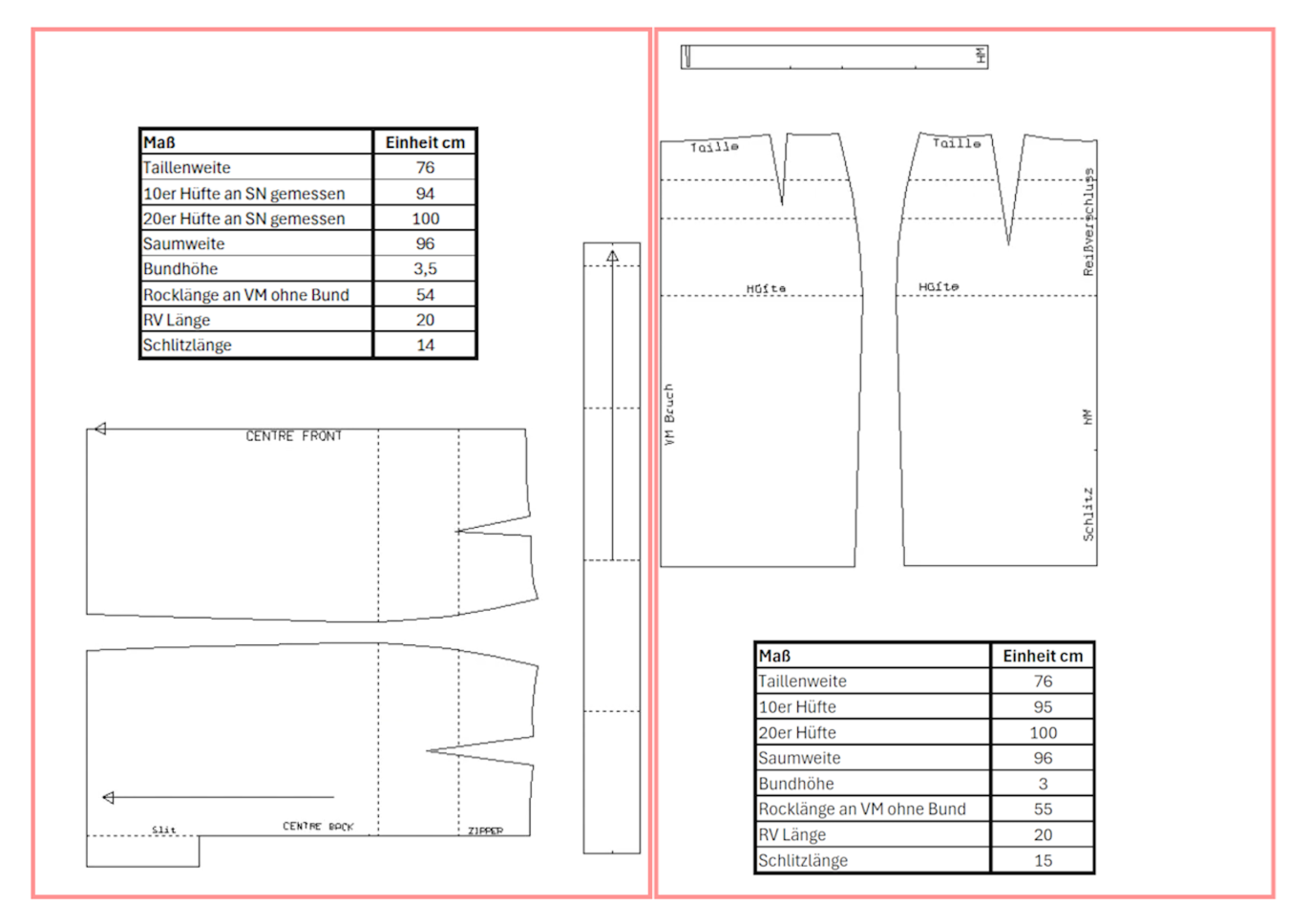 In dieser Lektion wird die Grundkonstruktion eines Rockes weiter verfeinert und mit einem realen Produktionsschnitt aus der Bekleidungsindustrie verglichen. Dabei lernst du, wie zusätzliche Hüftlinien wie Fünferhüfte, Zehnerhüfte und die tiefere Lage der stärksten Hüftausprägung genutzt werden, um die Form des Rockes gezielt zu optimieren.
 -
Teilnehmer/innen müssenAbgabe einreichen
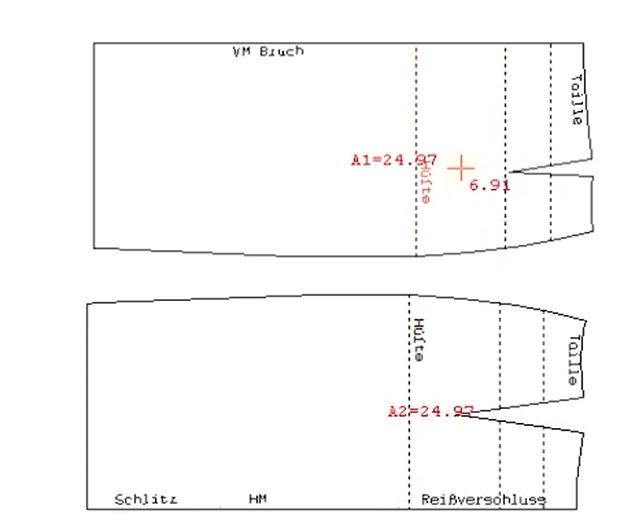 In Lektion 2 in dieser Woche befassen wir uns mit der 5er und 10er Hüfte in der Rock-Grundkonstruktion. Überprüfe deine eigene Rock-Grundkonstruktion und passe sie entsprechend der im Video gezeigten Schritte an. Lade das Ergebnis hier hoch.
 -
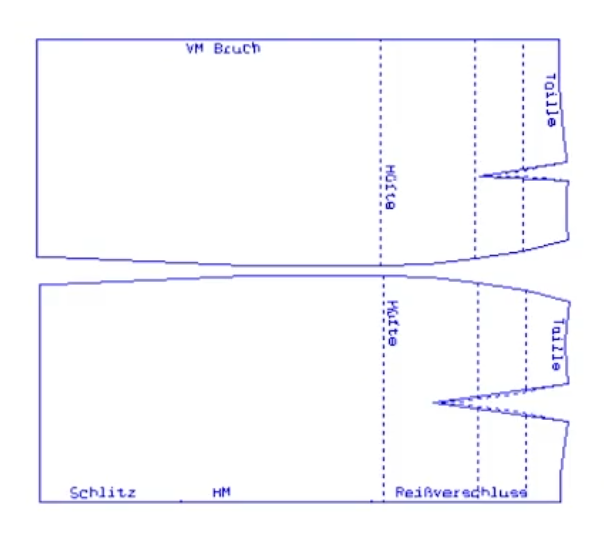
Du kannst dir diesen Rock als DPZ-Datei herunterladen und zum Vergleich mit dem CAX-Explorer in Assyst importieren. Der Rock ist erst verfügbar, wenn du dein eigenes Ergebnis in der Aufgabe hochgeladen hast.
-
-
-
 Woche 3 //// Softwareeinführung //// Style 3D
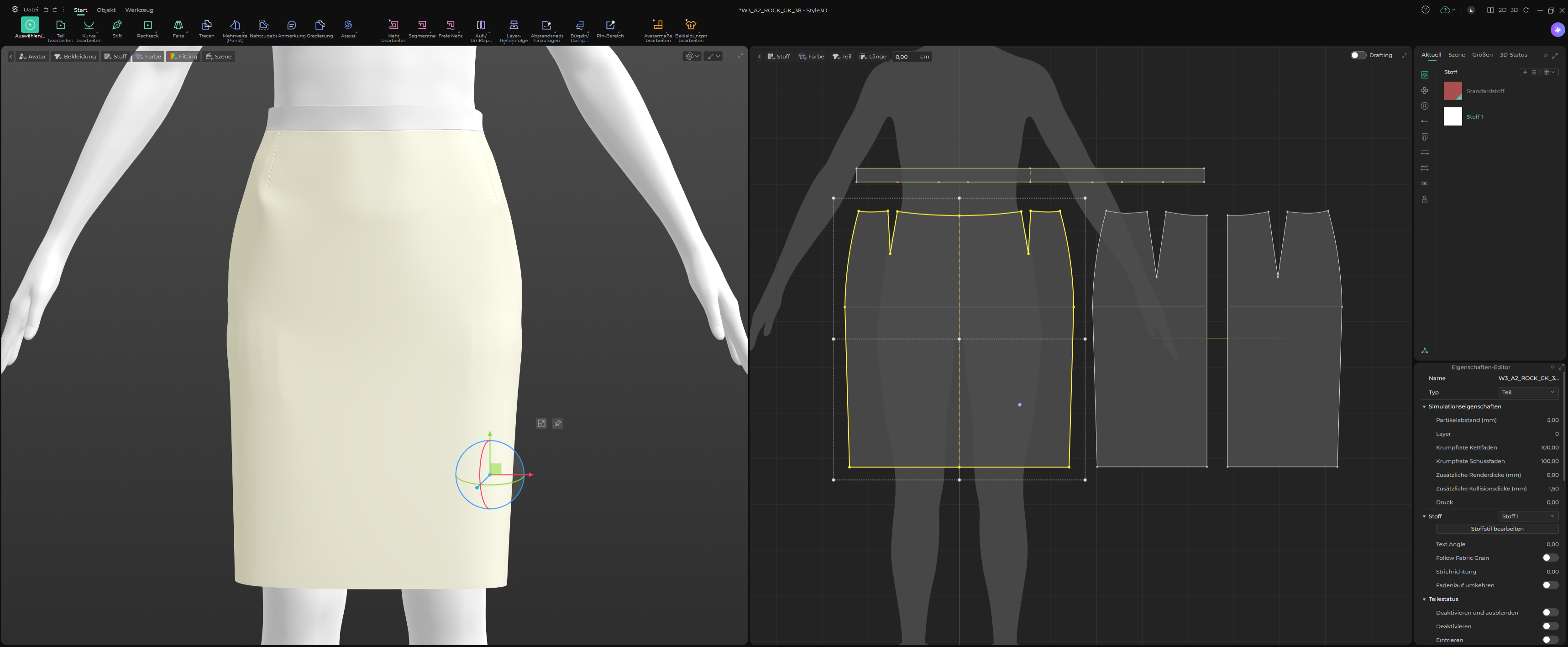
In dieser Woche erhältst du eine Einführung in die Grundlagen der Software Connect und Style 3D. Du arbeitest direkt praktisch mit dem 3D-Programm, indem du den in er vorangegangenen Woche erstellten Rock-Grundschnitt in Style 3D öffnest, zusammennähst, simulierst und passformtechnisch überprüfst.
In dieser Woche bearbeitest du 8 Lektionen und 3 Aufgaben. Ziel ist es, alle Lektionen durchzugehen und alle Aufgaben abzugeben.
Solltest du am Ende der Woche noch Kapazitäten haben, kannst du gerne mit den Aufgaben aus der nächsten Woche starten. -
Teilnehmer/innen müssenDas Ende der Lektion erreichen
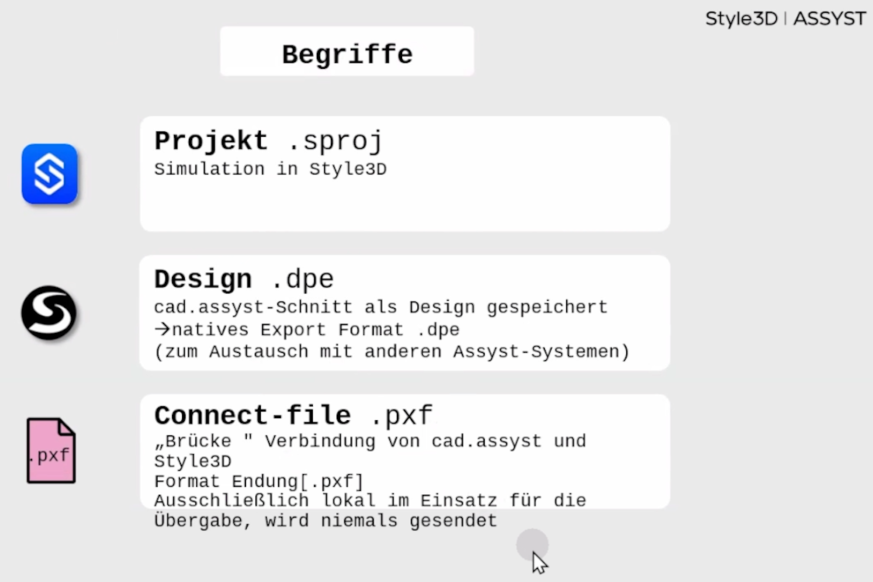
Ein guter Workflow in der digitalen Produktentwicklung ist, wenn Schnitte in Assyst.CAD erstellt werden und anschließend in Style3D an einem Avatar dargestellt werden. So kann man beurteilen, wie ein Schnitt in 3D wirkt und ob beispielsweise Proportionen, Passform oder Details richtig positioniert sind.
3D/2D.Connect bildet dabei die direkte Verbindung zwischen Assyst.CAD und Style3D. Der Workflow verbindet die kreative und visuelle Arbeit in 3D mit der produktionsbezogenen Schnittentwicklung in 2D.
-
Teilnehmer/innen müssenDas Ende der Lektion erreichen
 3D/2D.Connect ermöglicht dir den direkten Datenaustausch zwischen cad.assyst und Style3D Studio. Während des laufenden Arbeitsprozesses kannst du Änderungen in beide Richtungen einlesen und direkt aktualisieren.
Damit bietet dir 3D/2D.Connect eine komfortable Alternative zum bisherigen Datenaustausch über den DXF-Import und -Export.
-
Teilnehmer/innen müssenDas Ende der Lektion erreichen
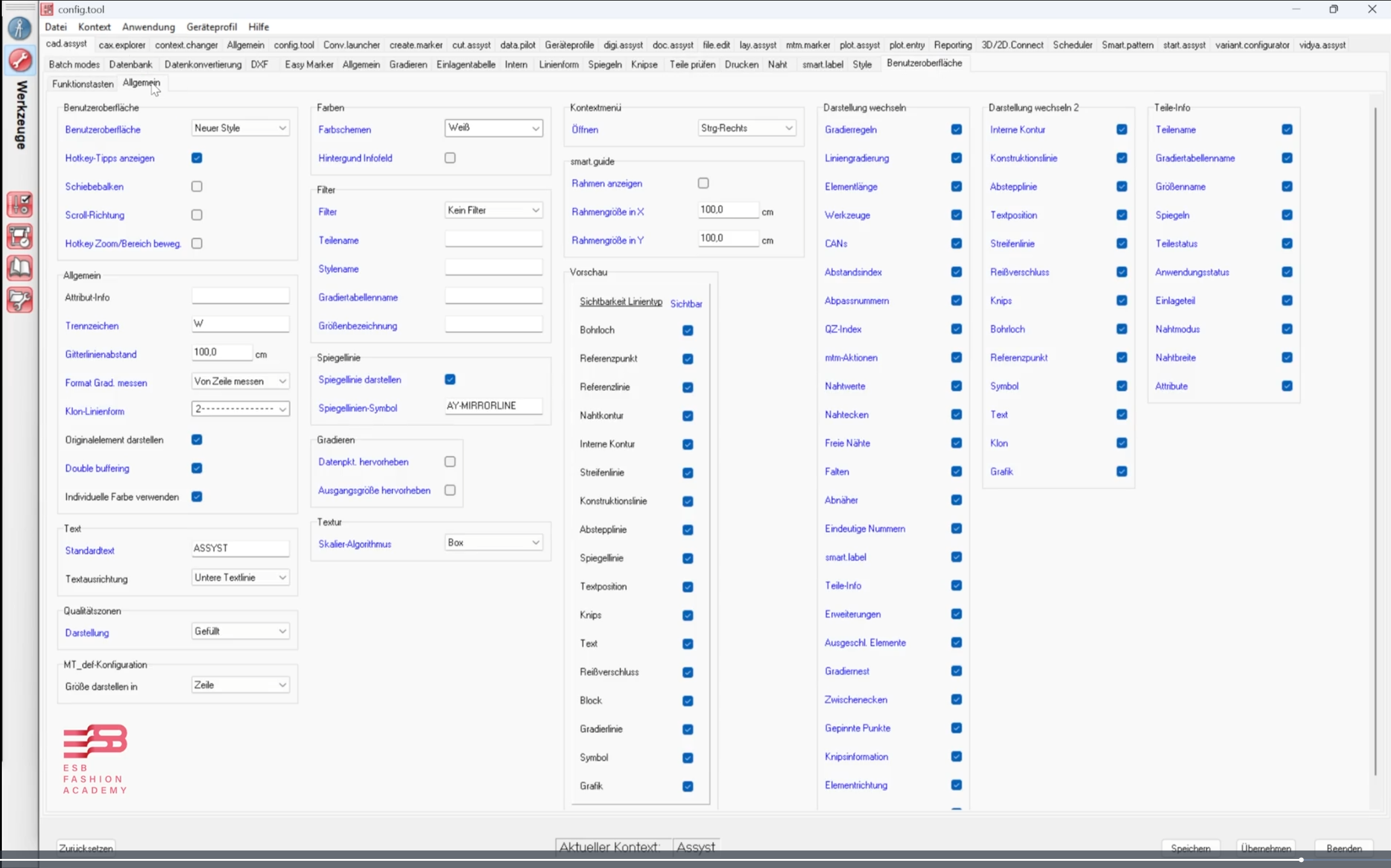
In dieser Lektion zeigen wir dir Schritt für Schritt, wie du cad.assyst für die Arbeit mit 3D/2D.Connect vorbereitest.
Diese Einstellungen bilden die Grundlage für einen reibungslosen Datenaustausch zwischen cad.assyst und Style3D.
-
Teilnehmer/innen müssenDas Ende der Lektion erreichen
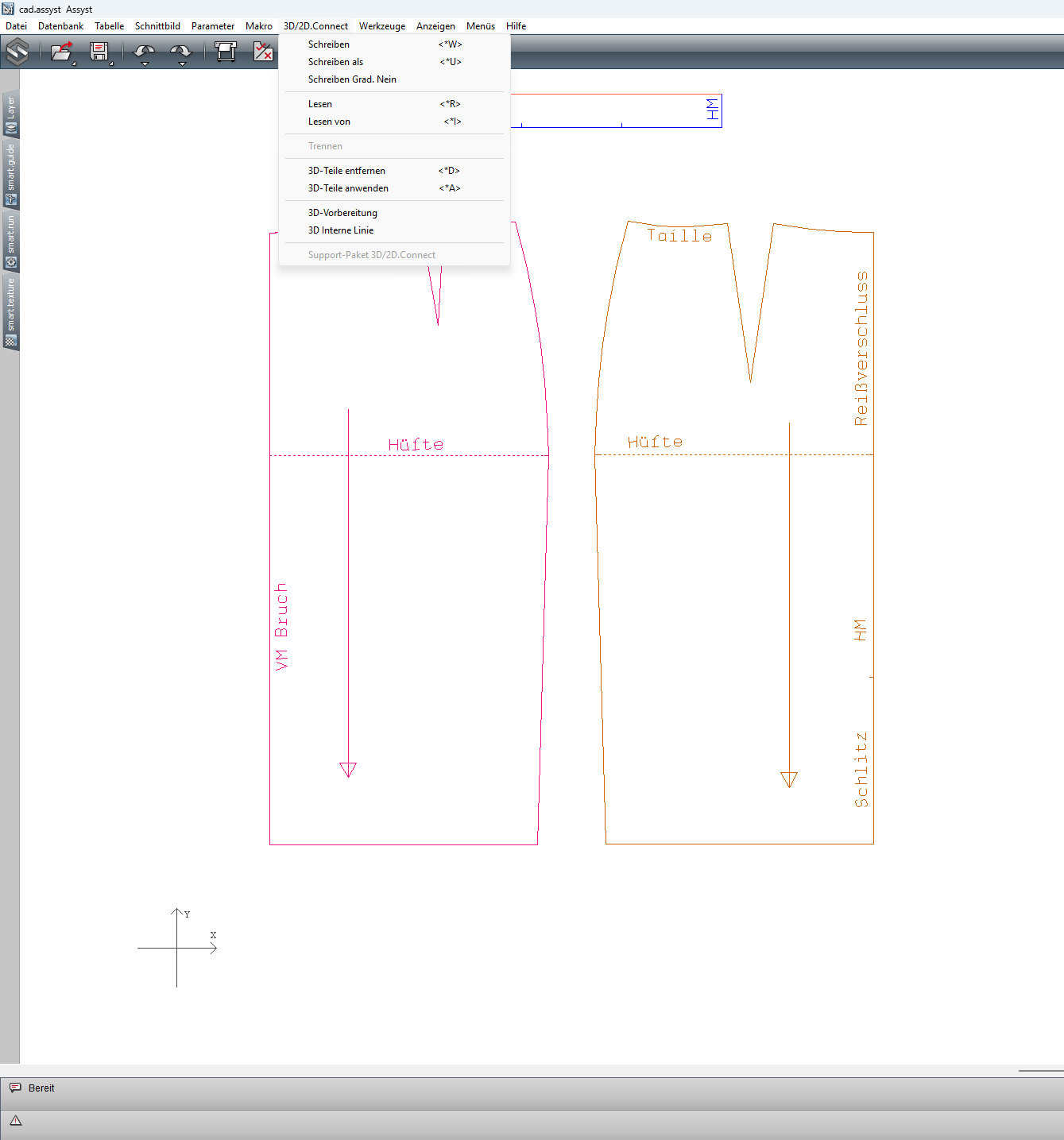 In dieser Lektion bereiten wir den Rock für die Übertragung von Assyst nach Style3D vor. Damit das Programm Connect die Dateien korrekt zwischen den beiden 2D- und 3D-Programmen austauschen kann, müssen einige Voraussetzungen erfüllt sein. In diesem Video werden alle Vorbereitungen getroffen, um den Rock reibungslos übertragen zu können.
 -
Teilnehmer/innen müssenVersuche starten: 1

-
Teilnehmer/innen müssenDas Ende der Lektion erreichen




-
Teilnehmer/innen müssenDas Ende der Lektion erreichen
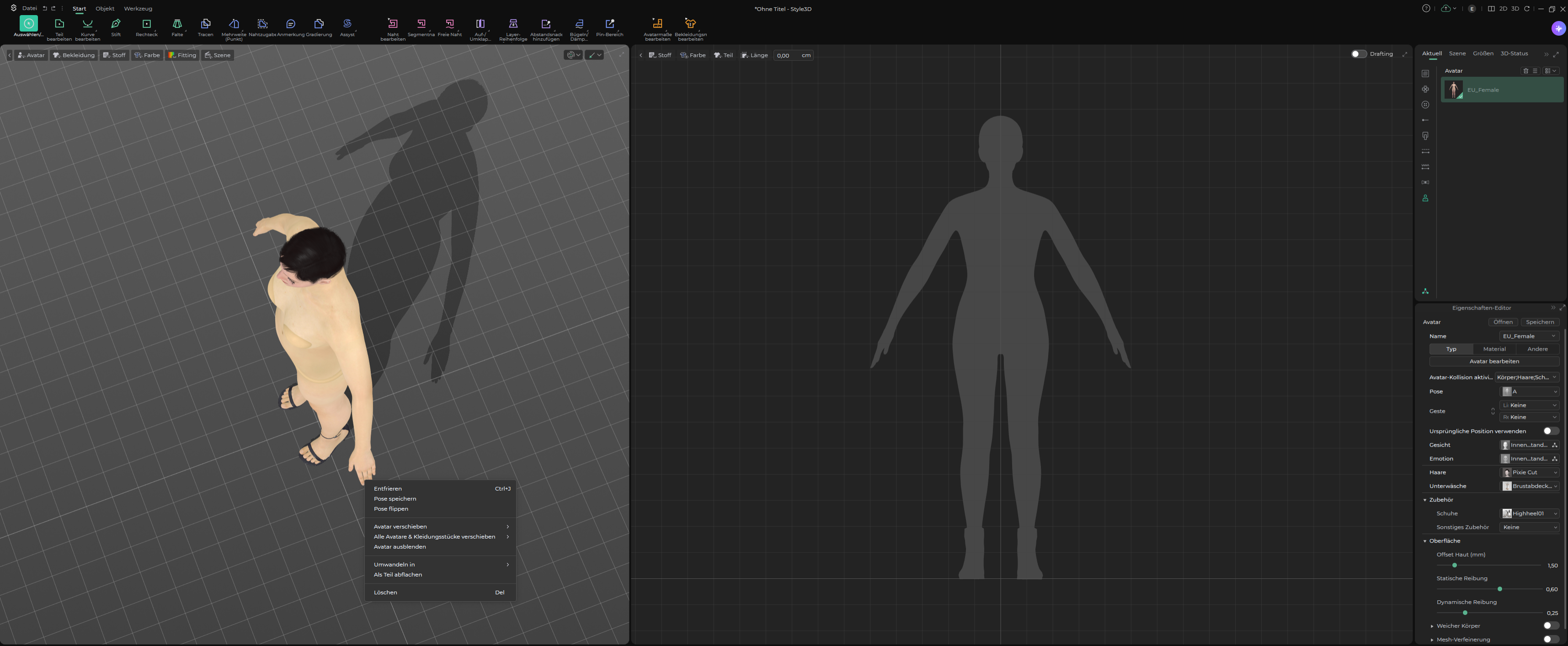
-
Teilnehmer/innen müssenDas Ende der Lektion erreichen
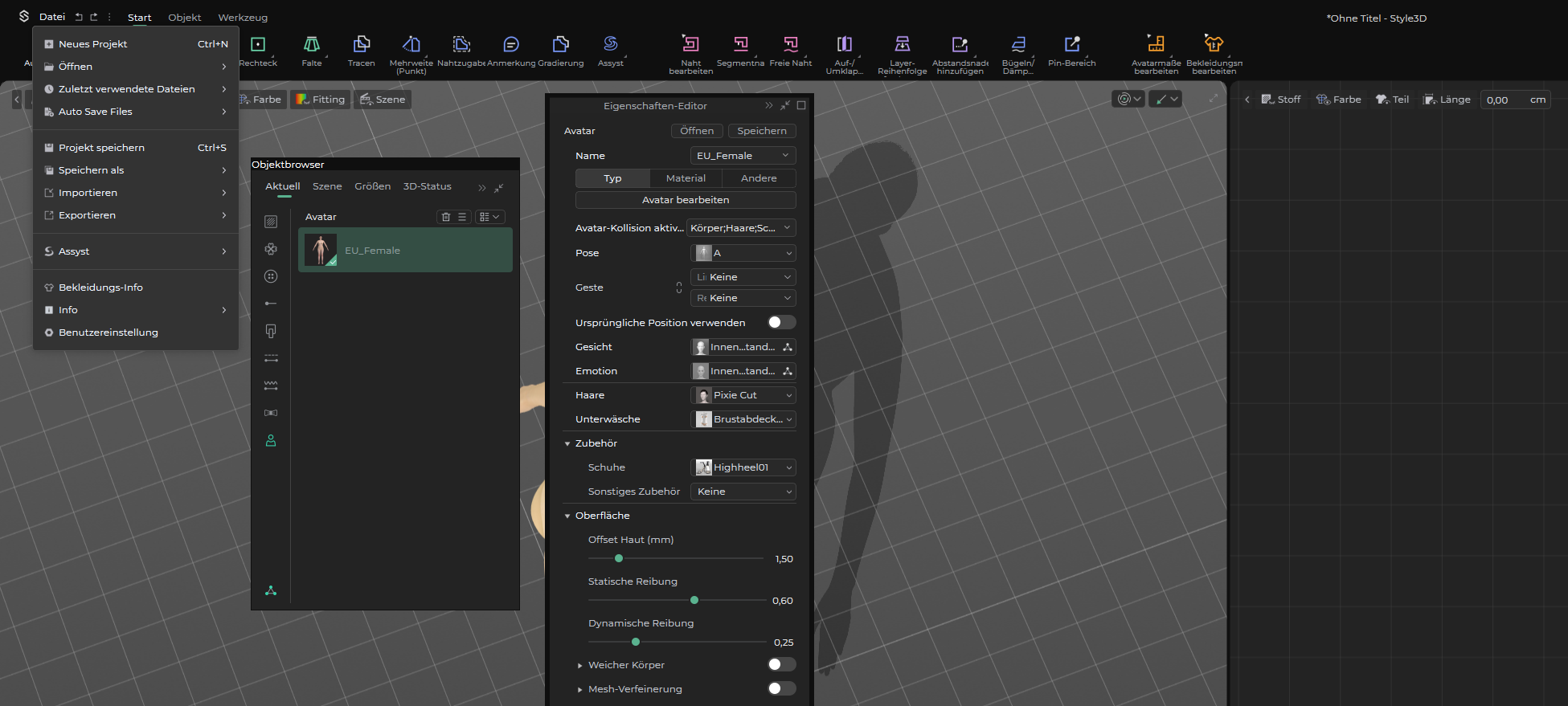
-
Teilnehmer/innen müssenDas Ende der Lektion erreichen
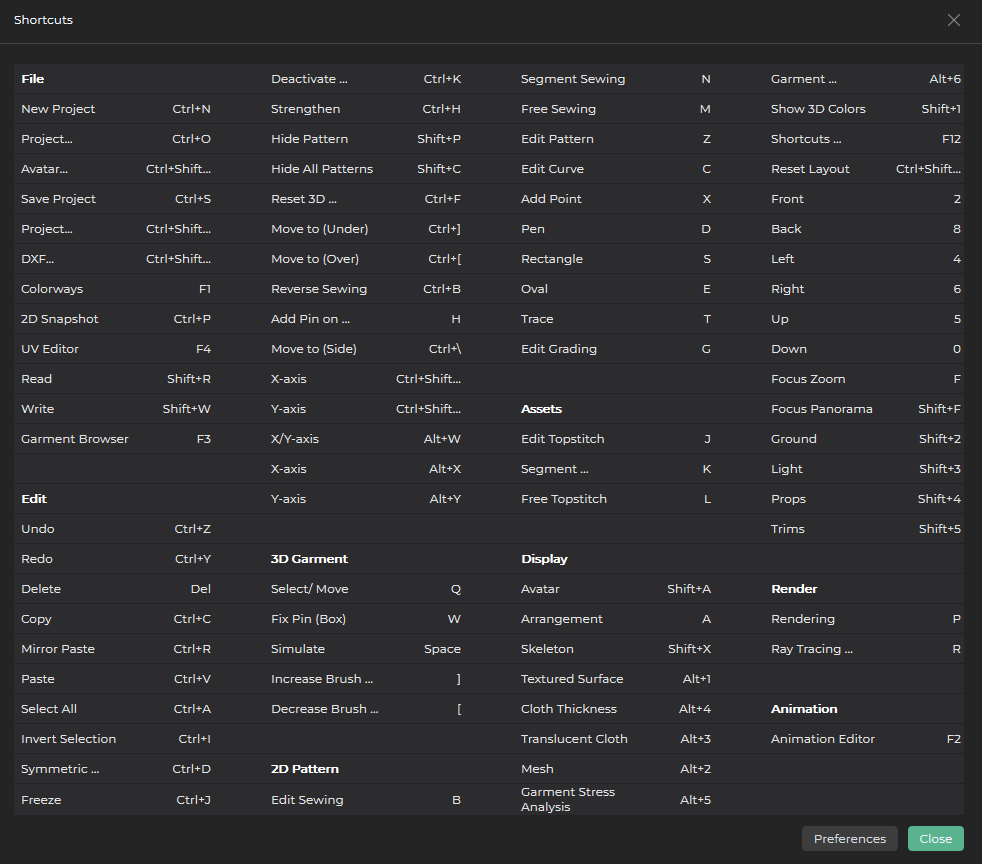 Innerhalb der Lektion kannst du dir eine Liste mit den voreingestellten Style3D-Shortcuts öffnen und herunterladen. Du kannst in den Einstellungen von Style3D die Shortcuts auch individuell anpassen oder weitere hinzufügen.
 -
Teilnehmer/innen müssenVersuche starten: 1In Lektion 2 bis 4 geht es um Maus, Shortcuts, die Style 3D-Arbeitsfläche und verschiedene Menüs. Am besten du prägst dir ihre Nutzung von Anfang an gut ein. Die Fragen in diesem Test helfen dir, dein Wissen zu verfestigen.
-
Teilnehmer/innen müssenDas Ende der Lektion erreichen
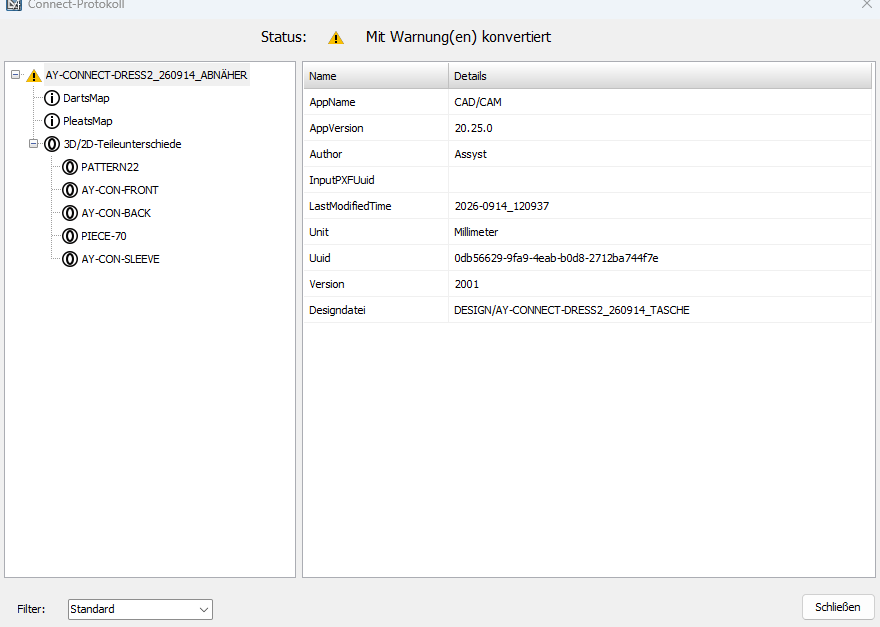
In dieser Lektion lernst du, wie du deinen in cad.assyst konstruierten und für den 3D/2D.Connect vorbereiteten Rockschnitt in Style3D einliest.
Du erfährst, welche Besonderheiten beim Austausch über das PXF-Format zu beachten sind und wie du die übertragenen Schnittinformationen in Style3D anzeigen und kontrollieren kannst.
Anschließend übertragen wir die Daten zurück nach cad.assyst. Dabei lernst du das Connect-Protokoll und den Design/3D-Layer kennen und siehst, wie du eingelesene Schnittteile mit deinem bestehenden CAD-Schnitt vergleichen, übernehmen oder verwerfen kannst.
Außerdem machen wir uns mit einigen grundlegenden Anzeige- und Navigationsfunktionen in Style3D vertraut.
Sieh dir zunächst das Video an. Auf den folgenden Seiten findest du die wichtigsten Arbeitsschritte und Zusammenhänge noch einmal zum Nachlesen.
-
Teilnehmer/innen müssenDas Ende der Lektion erreichen
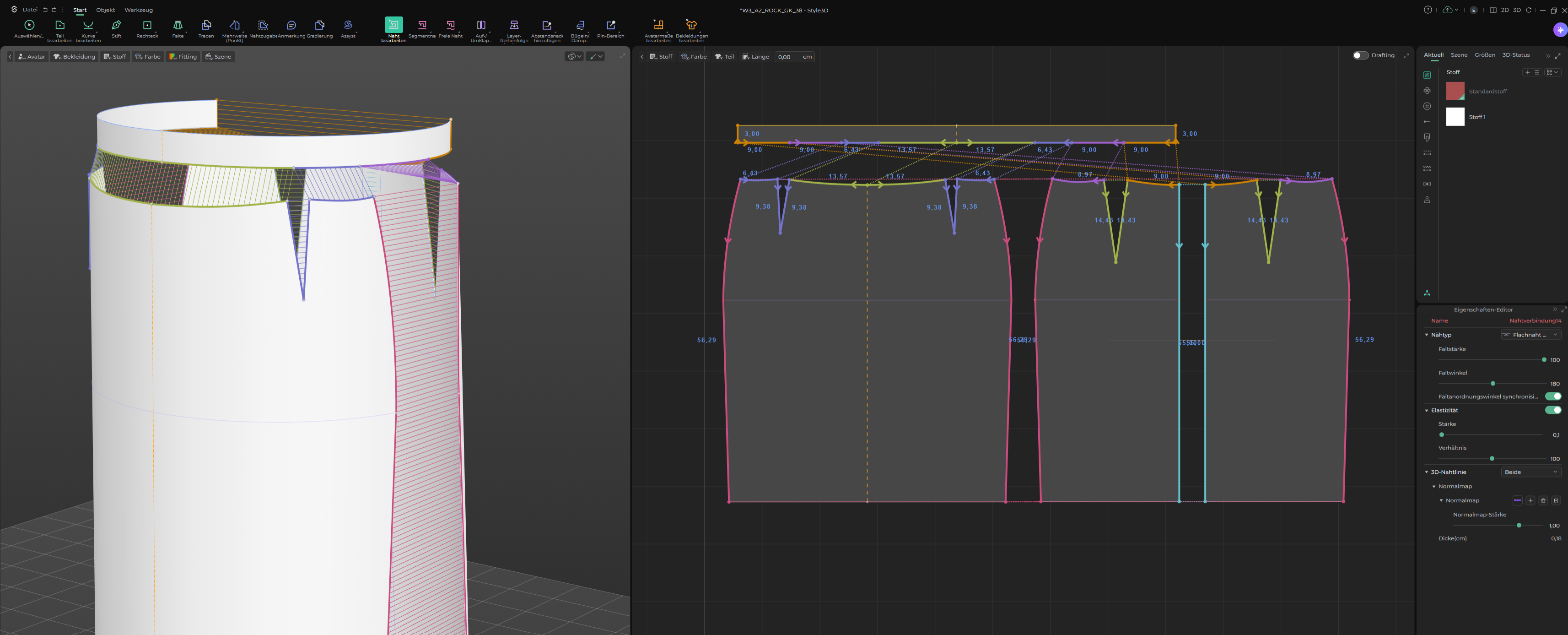 In dieser Lektion erfährst du wie du eine gespeicherte Datei hier auf der Plattform hochlädst.
 -
Teilnehmer/innen müssenAbgabe einreichen
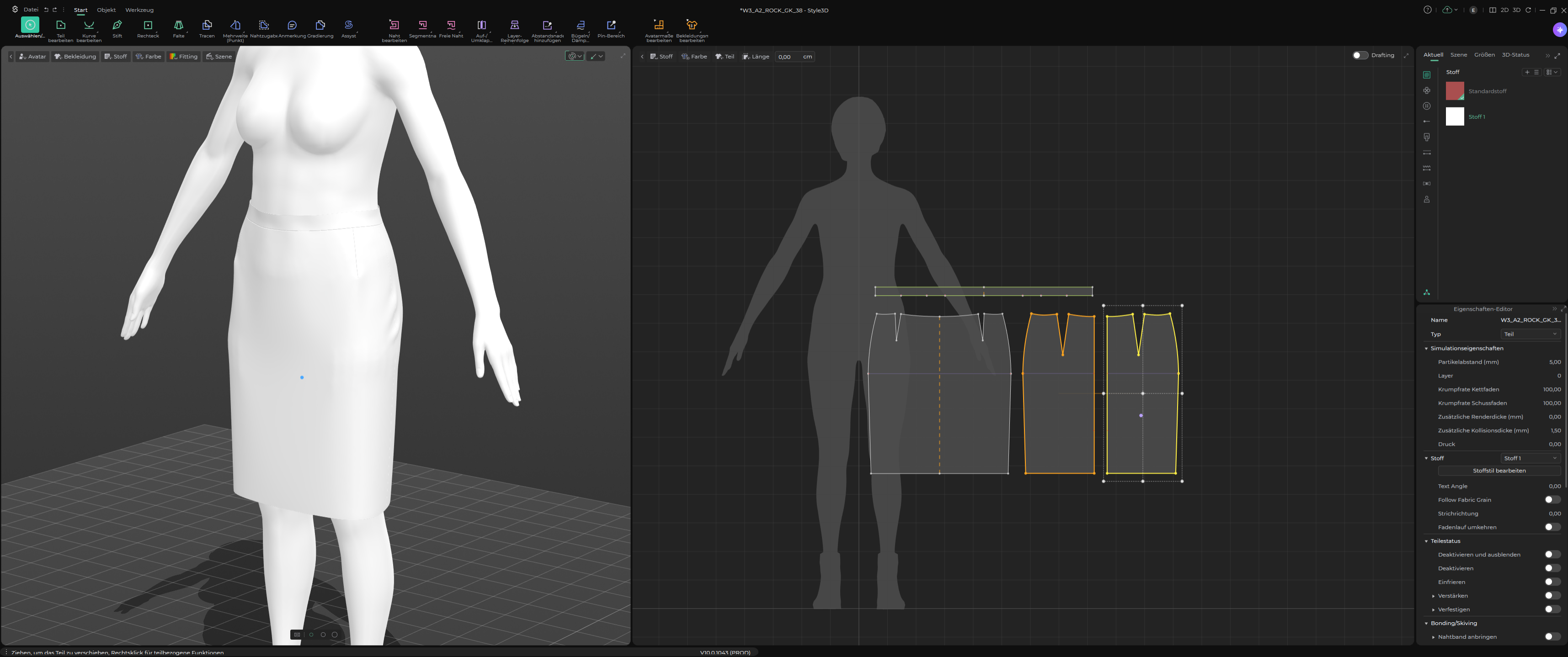 In Lektion 5 vernähst und simulierst du ein Modell in Style3D. Speichere deinen Rock als Projekt in Style3D und lade die Datei hier hoch.
-
-
-
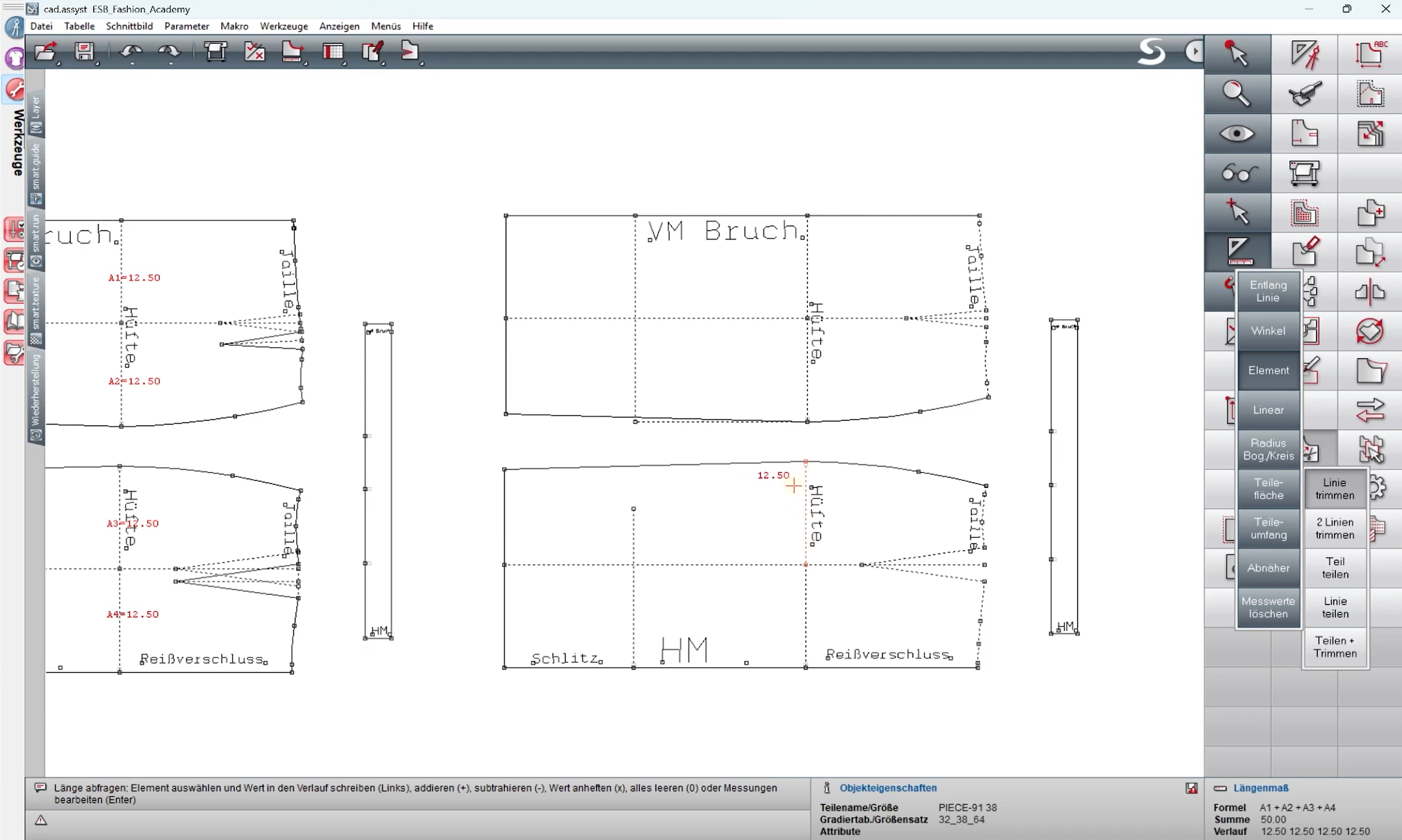 Woche 4 //// Rockabwandlungen //// 8-Bahnen-Rock
In dieser Woche entwickelst du aus dem Rock Grundschnitt erste Abwandlungen und greifst dabei das Drehprinzip und die Slash-Methode aus den Lektionen in der vorangegangenen Woche auf.
Außerdem beschäftigen wir uns weiter theoretisch mit dem Aufbau des Rock-Grundschnittes und überprüfen ihn auf eine gute Passform.
In dieser Woche bearbeitest du 6 Lektionen und 2 Aufgaben. Ziel ist es, alle Lektionen durchzugehen und alle Aufgaben abzugeben.
Solltest du am Ende der Woche noch Kapazitäten haben, kannst du gerne mit den Aufgaben aus der nächsten Woche starten. -
Teilnehmer/innen müssenDas Ende der Lektion erreichen
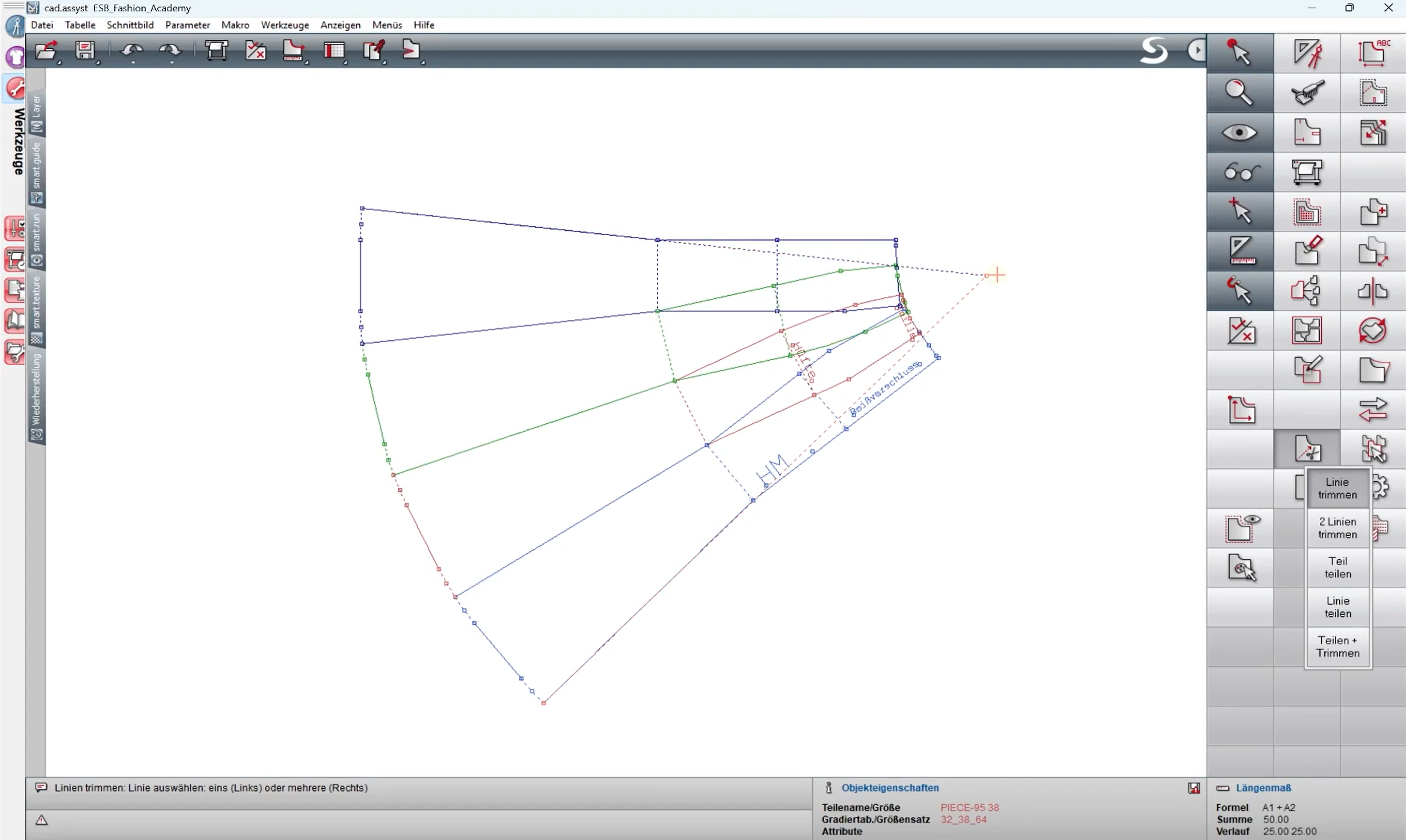 In dieser Lektion entwickelst du Schritt für Schritt einen 8-Bahnenrock mit Godets ausgehend von deiner Grundkonstruktion. Du teilst Vorder- und Rückteil auf, richtest Abnäher aus und definierst Taillen- und Saumlinien. Anschließend erzeugst du die einzelnen Bahnen, konstruierst die Godets und harmonisierst Übergänge zwischen den Schnittteilen. Zum Abschluss beschriftest du die Schnittteile, setzt Knipse und erstellst den Bund.
 So entsteht ein vollständiger, produktionstauglicher Rockschnitt in Assyst CAD.
-
Rock aus dem Video zum Vergleich //// 8-Bahnen-Rock Datei
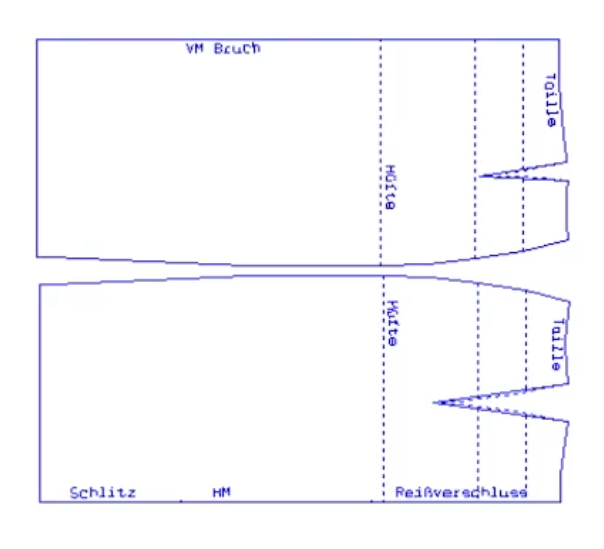
Du kannst dir diesen Rock als DPZ-Datei herunterladen und zum Vergleich mit dem CAX-Explorer in Assyst importieren. Der Rock ist erst verfügbar, wenn du dein eigenes Ergebnis in der Aufgabe hochgeladen hast.
-
Teilnehmer/innen müssenDas Ende der Lektion erreichen
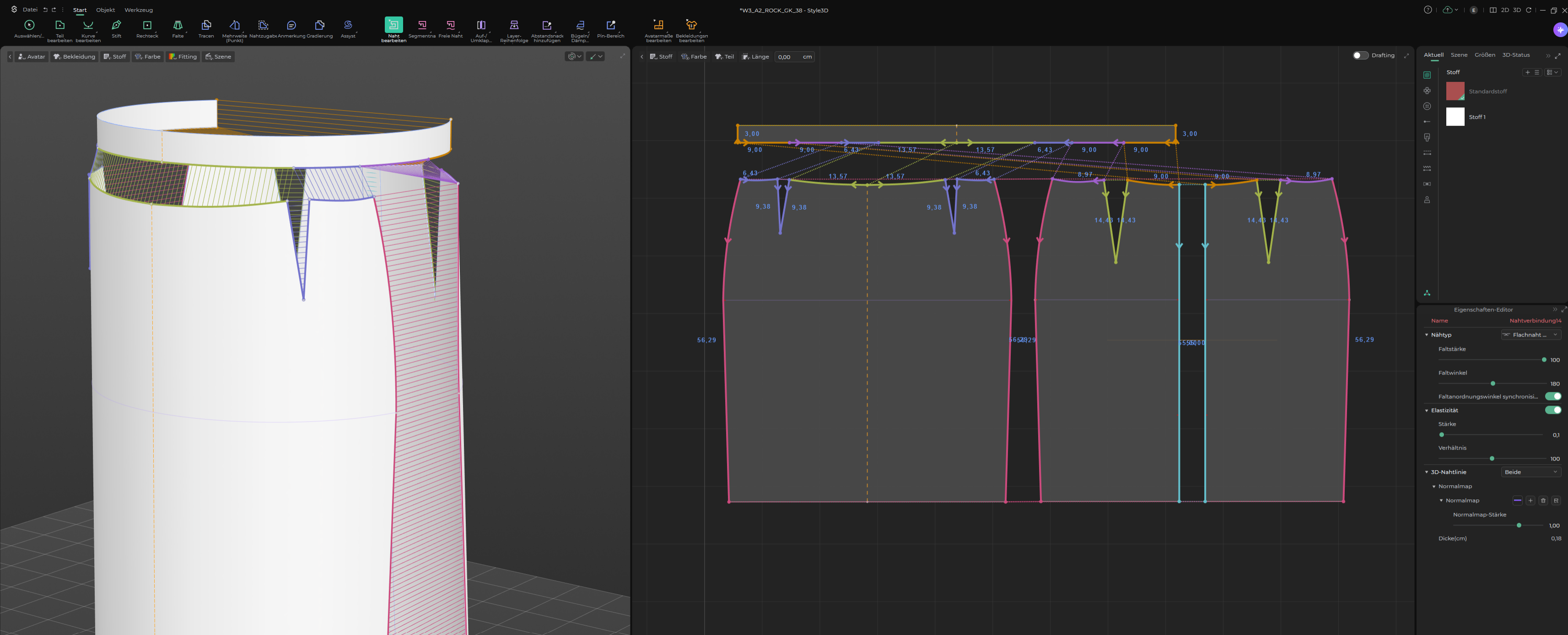 In dieser Lektion erfährst du wie du eine gespeicherte Datei hier auf der Plattform hochlädst.
Thema sollte auch sein, welchen Einfluss die vielen Nähte auf die Passform haben und wie man damit umgeht. Frage an Sandrina, kann man die Nahtzugaben in Style3D spürbar darstellen. Wenn nicht, wie simuliert man das Proble? zum Beispiel mit einem etwas dickeren Avatar?
-
Teilnehmer/innen müssenAls erledigt kennzeichnen
-
Teilnehmer/innen müssenAbgabe einreichen
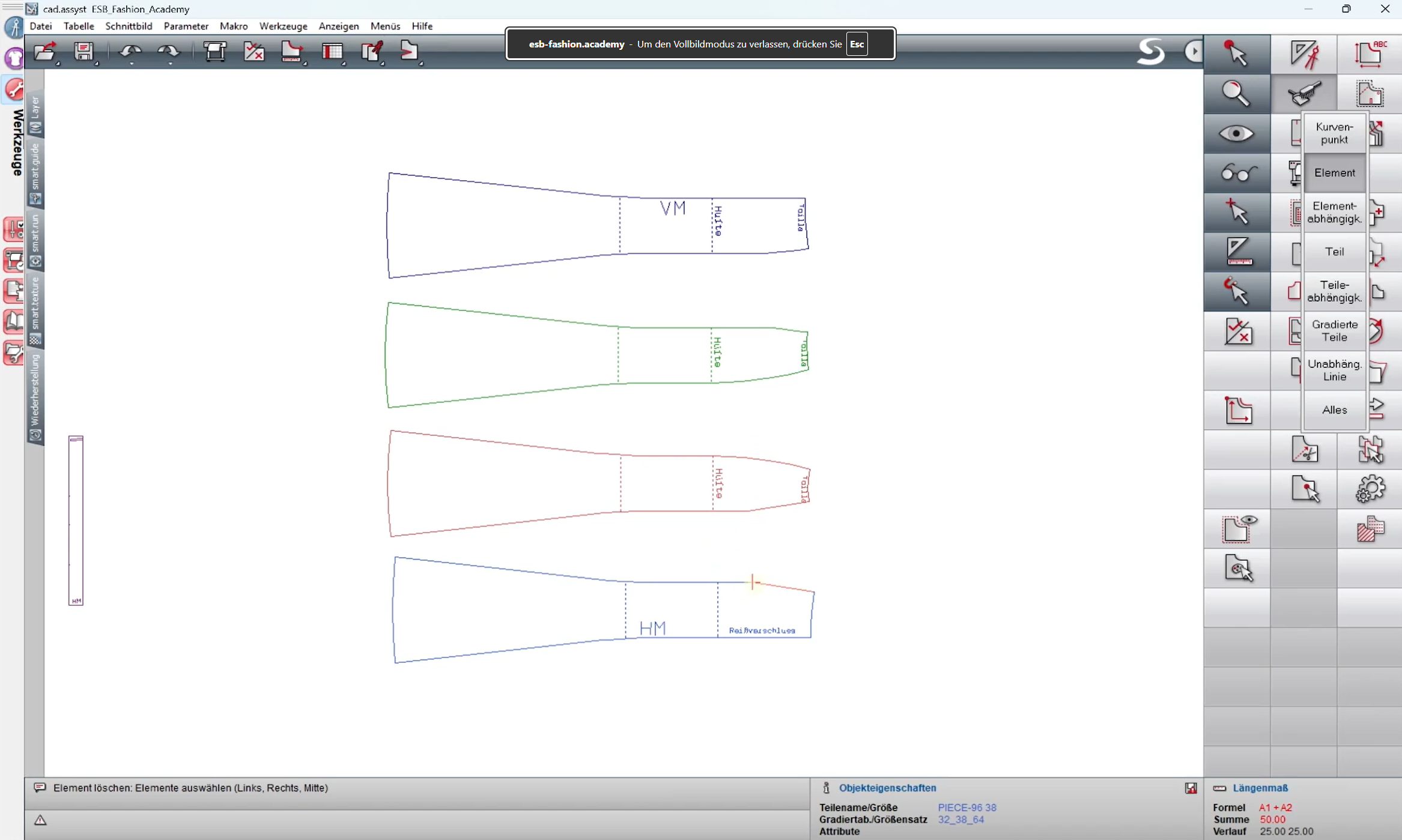 In Lektion 2 in dieser Woche wird aus dem Rock-Grundschnitt ein 8-Bahnenrock in Assyst CAD erstellt. Vollziehe die Schritte nach und entwickle diesen Schnitt selbständig. Lade das Ergebnis hier hoch.
 -
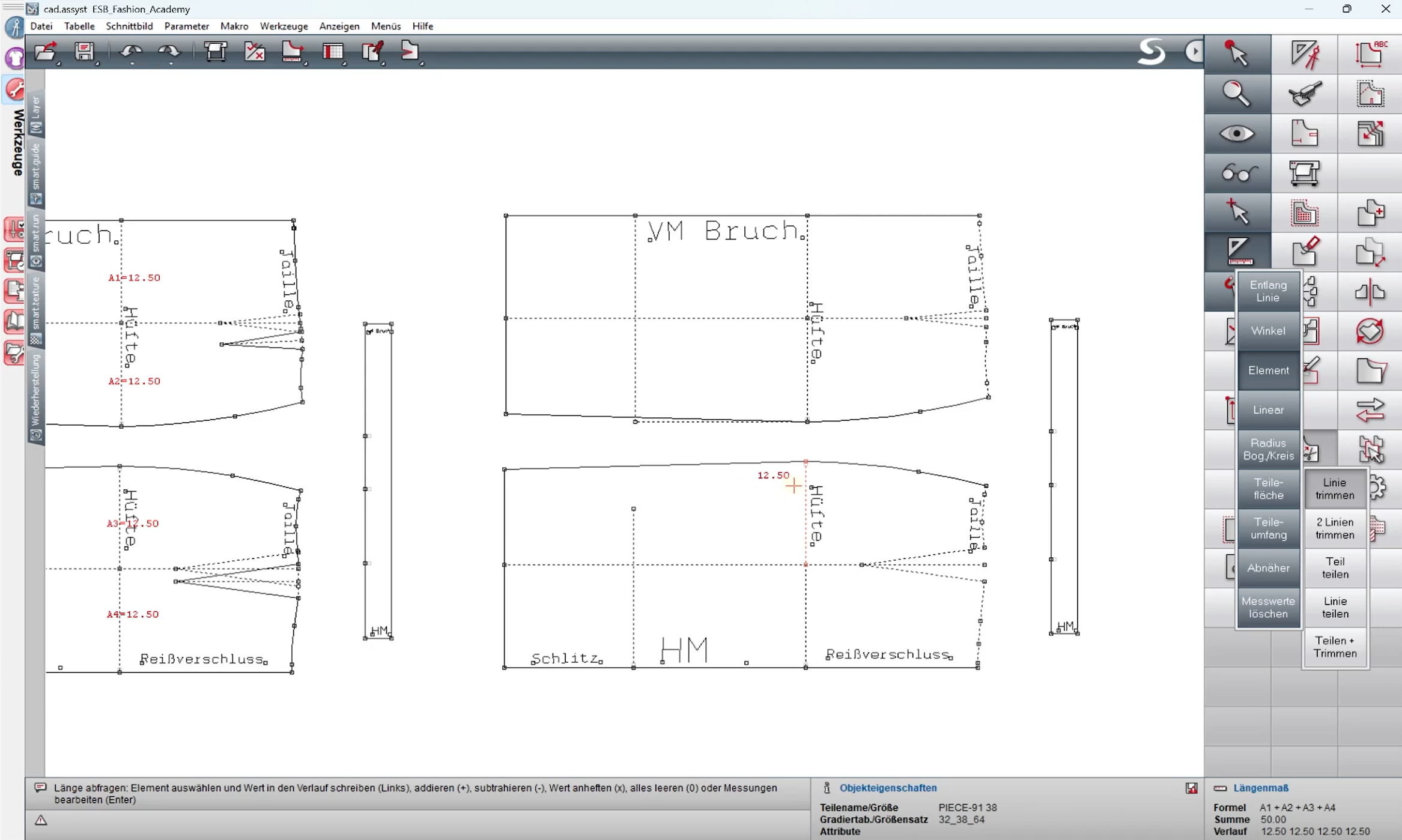 Woche 5 //// Rockabwandlungen //// 5-Pocket-Skirt
In Woche 4 entwickelst du aus dem Rock Grundschnitt erste Abwandlungen und greifst dabei das Drehprinzip und die Slash-Methode aus den Lektionen in der vorangegangenen Woche auf.
Außerdem beschäftigen wir uns weiter theoretisch mit dem Aufbau des Rock-Grundschnittes und überprüfen ihn auf eine gute Passform.
In dieser Woche bearbeitest du 6 Lektionen und 2 Aufgaben. Ziel ist es, alle Lektionen durchzugehen und alle Aufgaben abzugeben.
Solltest du am Ende der Woche noch Kapazitäten haben, kannst du gerne mit den Aufgaben aus der nächsten Woche starten. -
Rock aus dem Video zum Start //// 5-Pocket_Skirt Datei
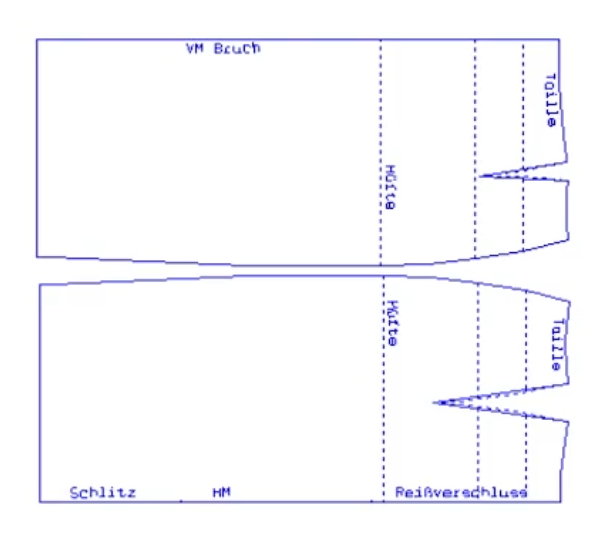
Du kannst dir diesen Rock als DPZ-Datei herunterladen und zum Vergleich mit dem CAX-Explorer in Assyst importieren. Der Rock ist erst verfügbar, wenn du dein eigenes Ergebnis in der Aufgabe hochgeladen hast.
-
Teilnehmer/innen müssenDas Ende der Lektion erreichen
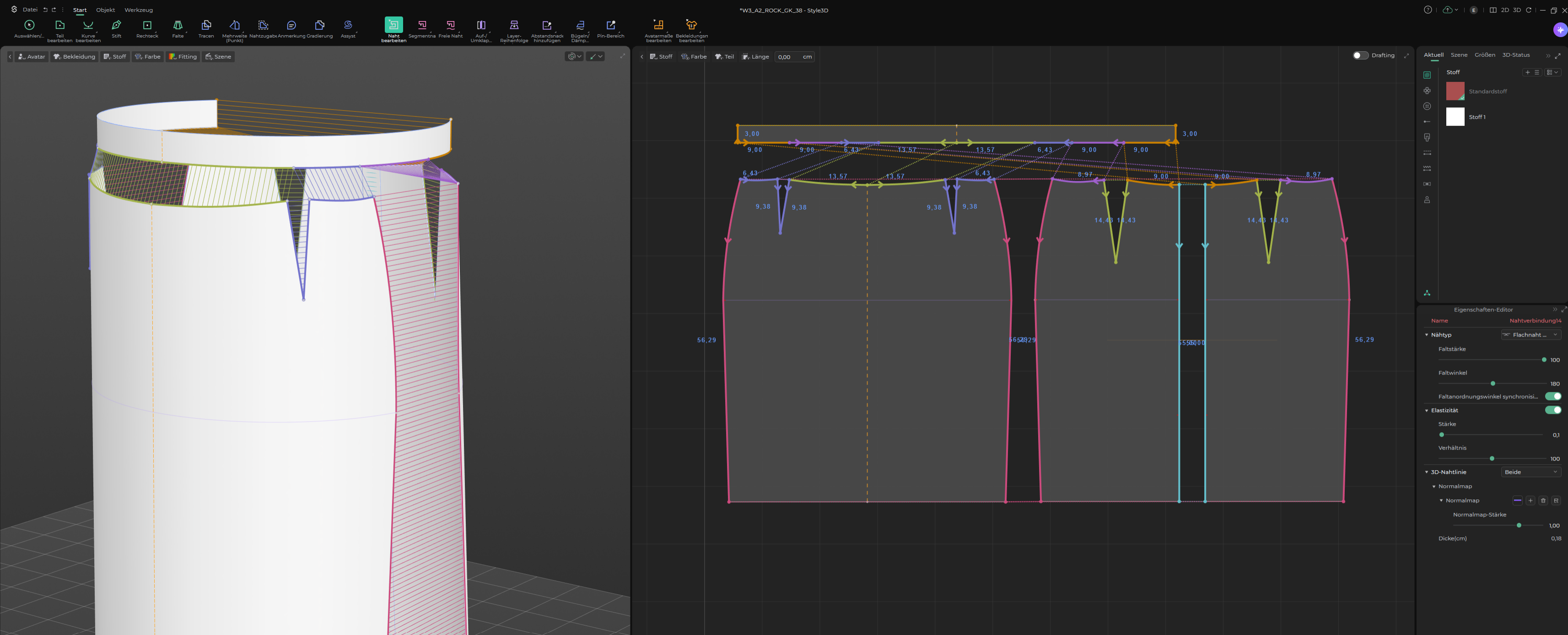 In dieser Lektion erfährst du wie du eine gespeicherte Datei hier auf der Plattform hochlädst.
Steppnähte darstellen. Tipps und Tricks der realistischen Darstellung
-
Teilnehmer/innen müssenAls erledigt kennzeichnen
-
Teilnehmer/innen müssenAls erledigt kennzeichnen
-
Teilnehmer/innen müssenAls erledigt kennzeichnen
-
Teilnehmer/innen müssenAbgabe einreichen
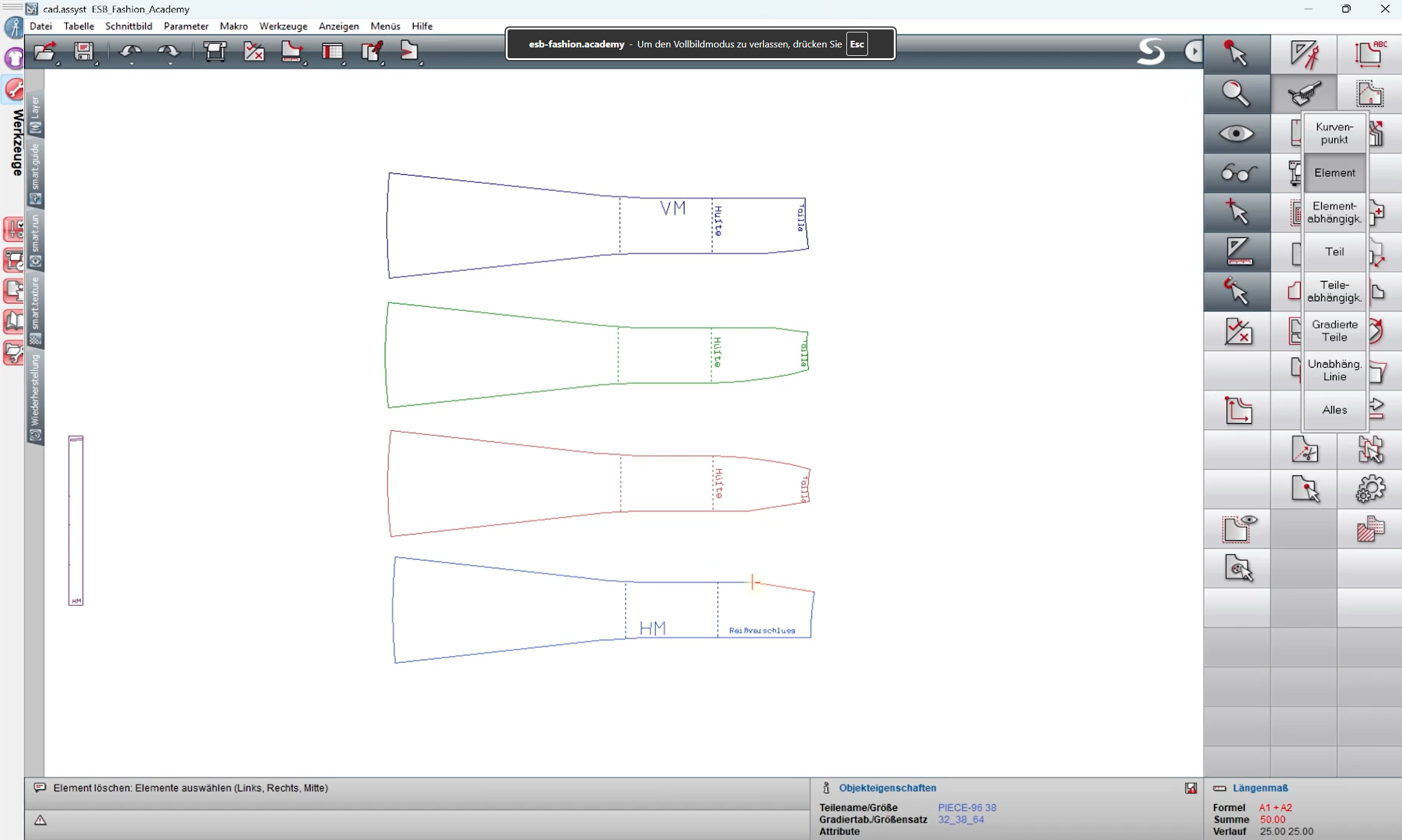 In Lektion 2 in dieser Woche wird aus dem Rock-Grundschnitt ein 8-Bahnenrock in Assyst CAD erstellt. Vollziehe die Schritte nach und entwickle diesen Schnitt selbständig. Lade das Ergebnis hier hoch.
 -
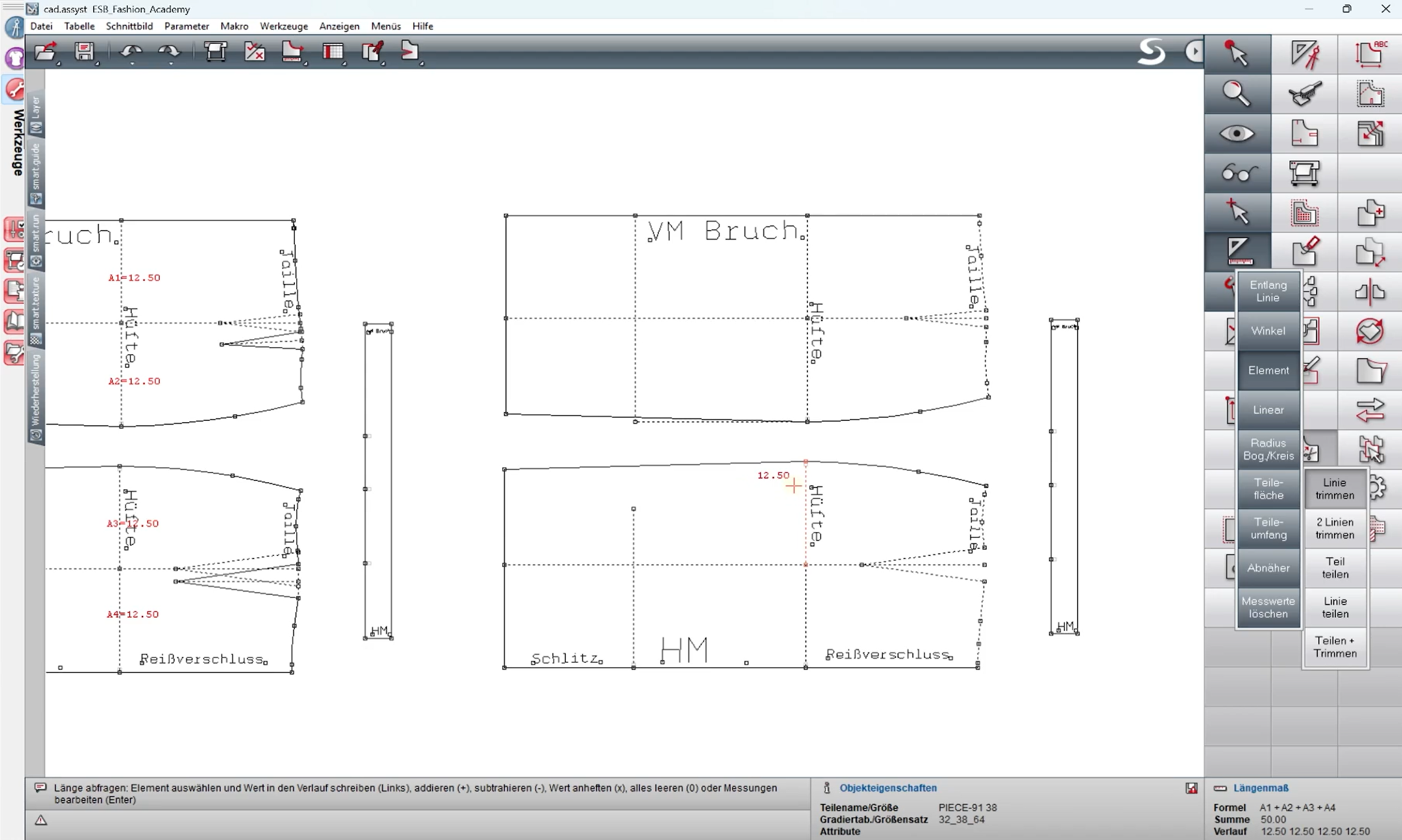 Woche 6 //// Rockabwandlungen //// Produktionsreife
 In Woche 4 entwickelst du aus dem Rock Grundschnitt erste Abwandlungen und greifst dabei das Drehprinzip und die Slash-Methode aus den Lektionen in der vorangegangenen Woche auf.
Außerdem beschäftigen wir uns weiter theoretisch mit dem Aufbau des Rock-Grundschnittes und überprüfen ihn auf eine gute Passform.
In dieser Woche bearbeitest du 6 Lektionen und 2 Aufgaben. Ziel ist es, alle Lektionen durchzugehen und alle Aufgaben abzugeben.
Solltest du am Ende der Woche noch Kapazitäten haben, kannst du gerne mit den Aufgaben aus der nächsten Woche starten. -
Rock aus dem Video zum Start //// Standard-Rock ohne Gradierung Datei
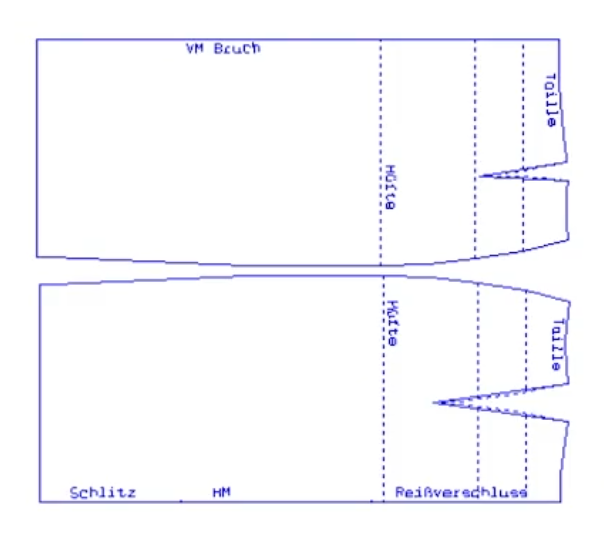
Du kannst dir diesen Rock als DPZ-Datei herunterladen und zum Vergleich mit dem CAX-Explorer in Assyst importieren. Der Rock ist erst verfügbar, wenn du dein eigenes Ergebnis in der Aufgabe hochgeladen hast.
-
Teilnehmer/innen müssenDas Ende der Lektion erreichen
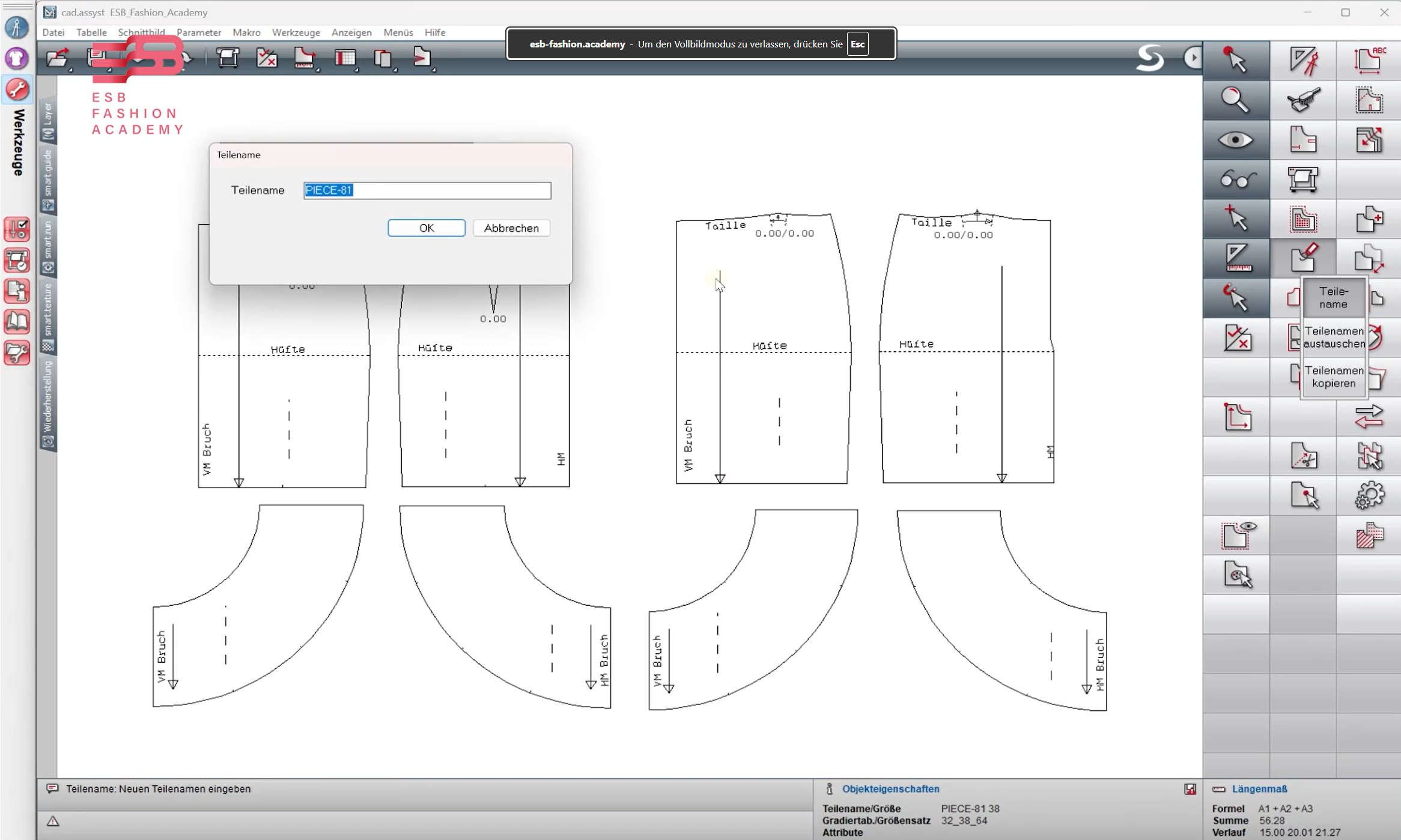 In den Lektionen aus der vorangegangenen Woche wurden gerade Schnittteile verschiedenartig eingeschnitten und aufgedreht, um neue Formen zu erzeugen. Du wendest das Prinzip hier bei der Entwicklung eines Rockes mit Saumvolant an und lernst dabei weitere Funktionen in Assyst CAD kennen.
 -
Teilnehmer/innen müssenDas Ende der Lektion erreichen
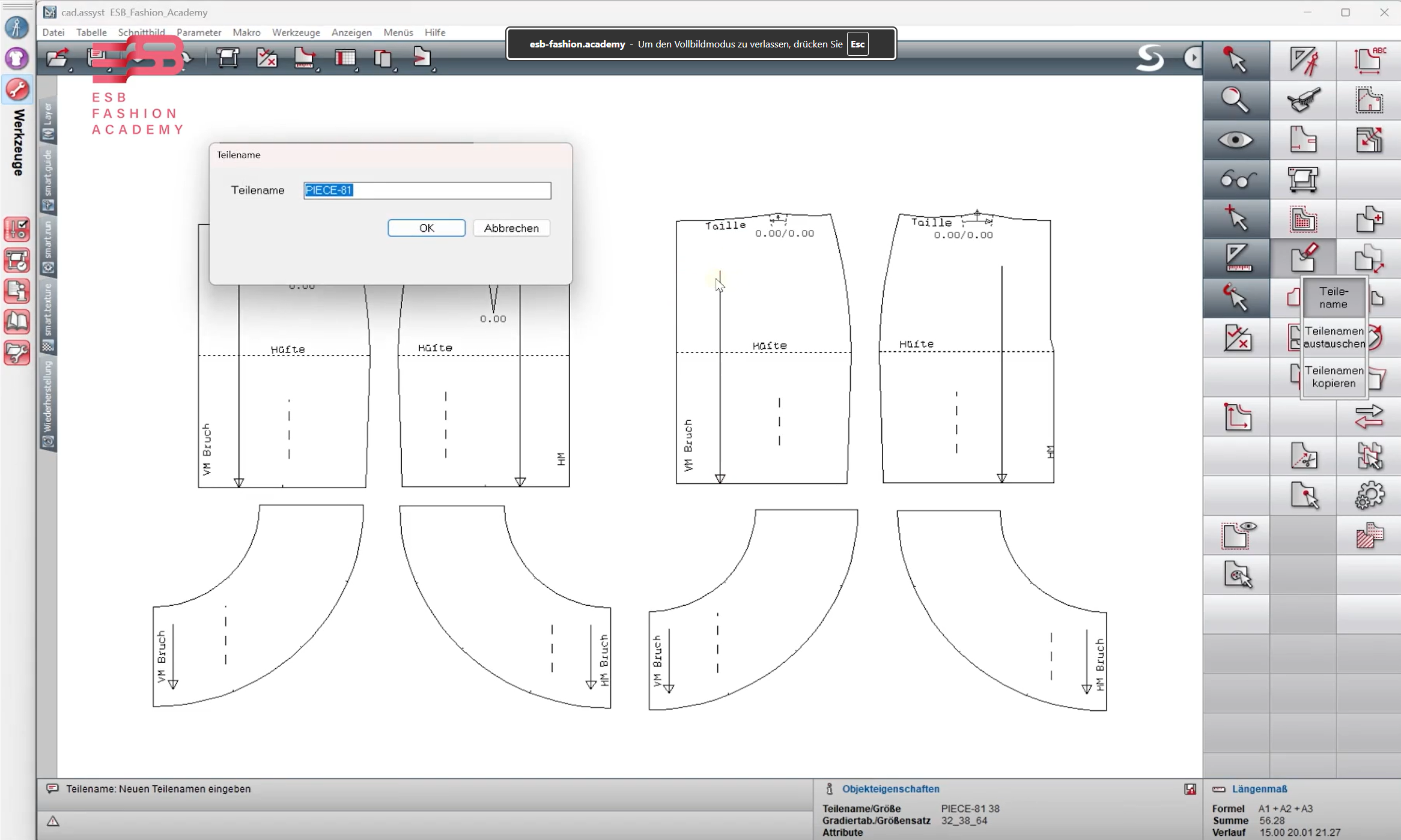 In den Lektionen aus der vorangegangenen Woche wurden gerade Schnittteile verschiedenartig eingeschnitten und aufgedreht, um neue Formen zu erzeugen. Du wendest das Prinzip hier bei der Entwicklung eines Rockes mit Saumvolant an und lernst dabei weitere Funktionen in Assyst CAD kennen.
 -
Teilnehmer/innen müssenAbgabe einreichen
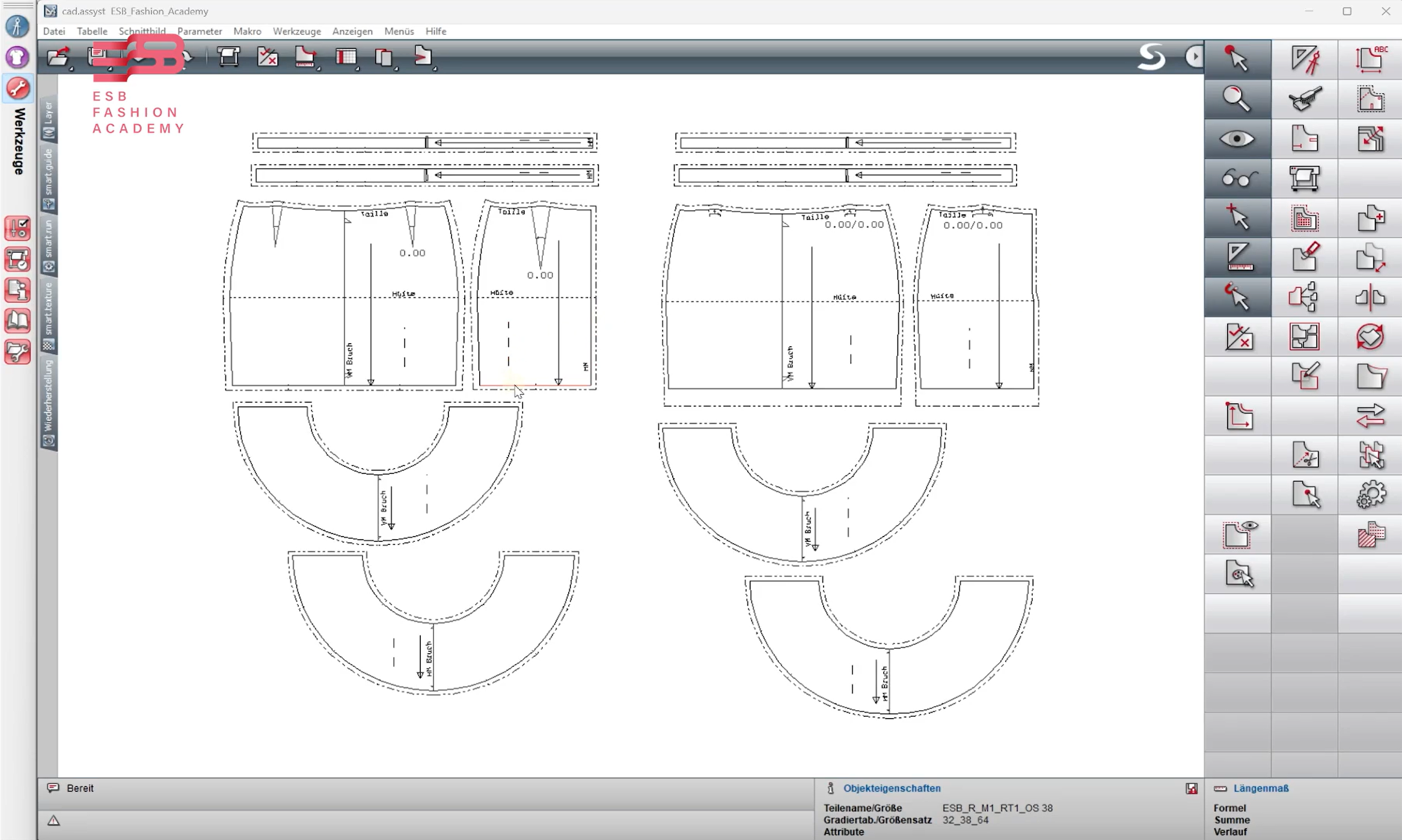 Rock komplett gradieren. Für oberen Part an Standard-Rock orientieren, Volant-Gradierung wird in Zusatzvideo in diesem Abschnitt erklärt.
-
-
-
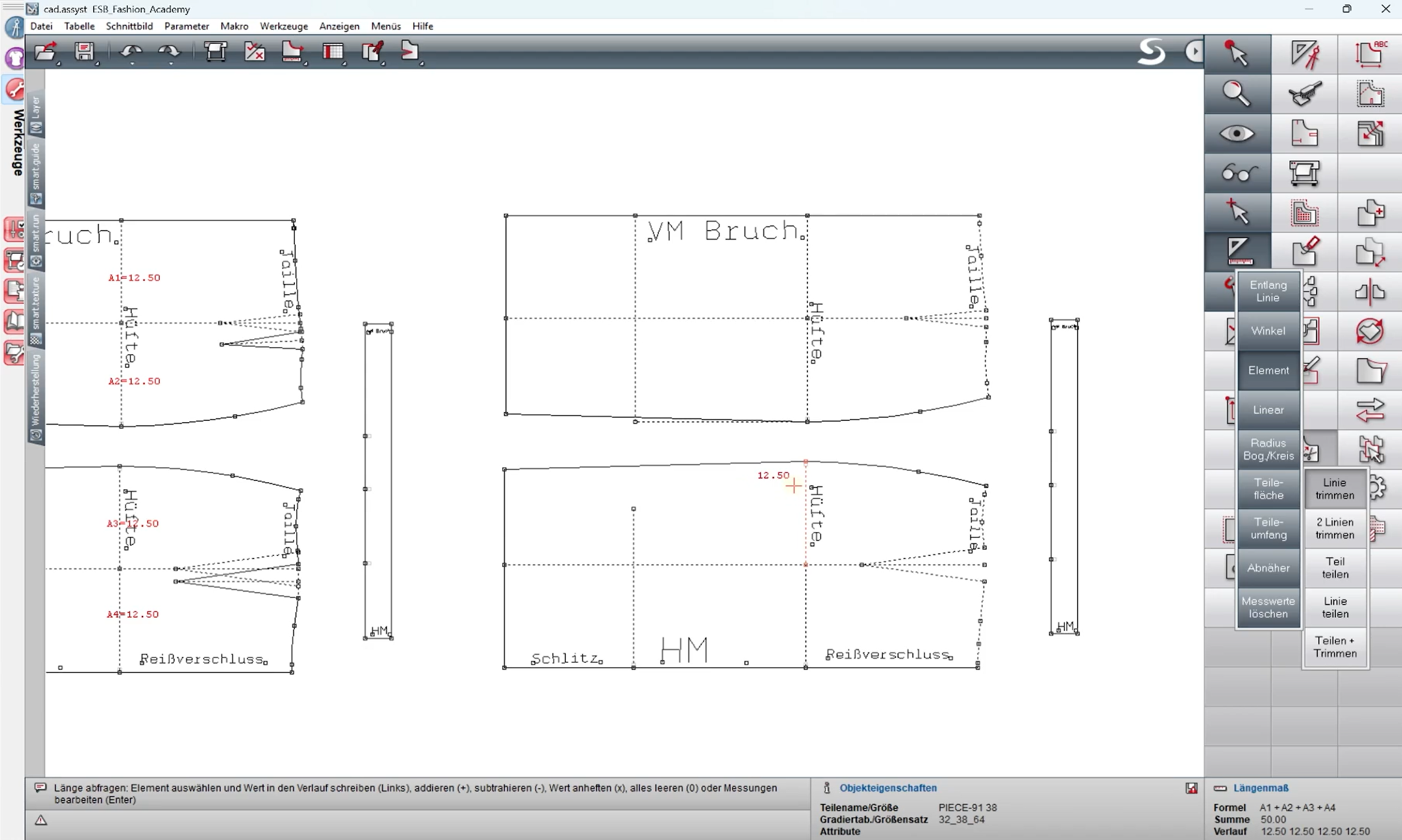 Woche 7 //// Tech-Pack //// Produktionsreife
 In Woche 4 entwickelst du aus dem Rock Grundschnitt erste Abwandlungen und greifst dabei das Drehprinzip und die Slash-Methode aus den Lektionen in der vorangegangenen Woche auf.
Außerdem beschäftigen wir uns weiter theoretisch mit dem Aufbau des Rock-Grundschnittes und überprüfen ihn auf eine gute Passform.
In dieser Woche bearbeitest du 6 Lektionen und 2 Aufgaben. Ziel ist es, alle Lektionen durchzugehen und alle Aufgaben abzugeben.
Solltest du am Ende der Woche noch Kapazitäten haben, kannst du gerne mit den Aufgaben aus der nächsten Woche starten.
-
-
-
 Woche 8 //// Grundlagen der Gradierung
In dieser Woche beschäftigen wir uns mit theoretischen Vorüberlegungen bei der Konstruktion und Abwandlung von Schnitten.
Damit es keine bösen Überraschungen gibt, wenn wir mit den erstellten Schnitten weiterarbeiten, lohnt es sich, (auch, wenn wir in diesem Kurs nur mit der Basisgröße 38 arbeiten) sich zu überlegen, was passiert, wenn Schnitte zusammengesetzt oder in andere Größen skaliert, also gradiert werden.
In dieser Woche bearbeitest du 5 Lektionen und 5 Aufgaben. Ziel ist es, alle Lektionen durchzugehen und alle Aufgaben abzugeben.
Solltest du am Ende der Woche noch Kapazitäten haben, kannst du gerne mit den Aufgaben aus der nächsten Woche starten. -
Teilnehmer/innen müssenDas Ende der Lektion erreichen
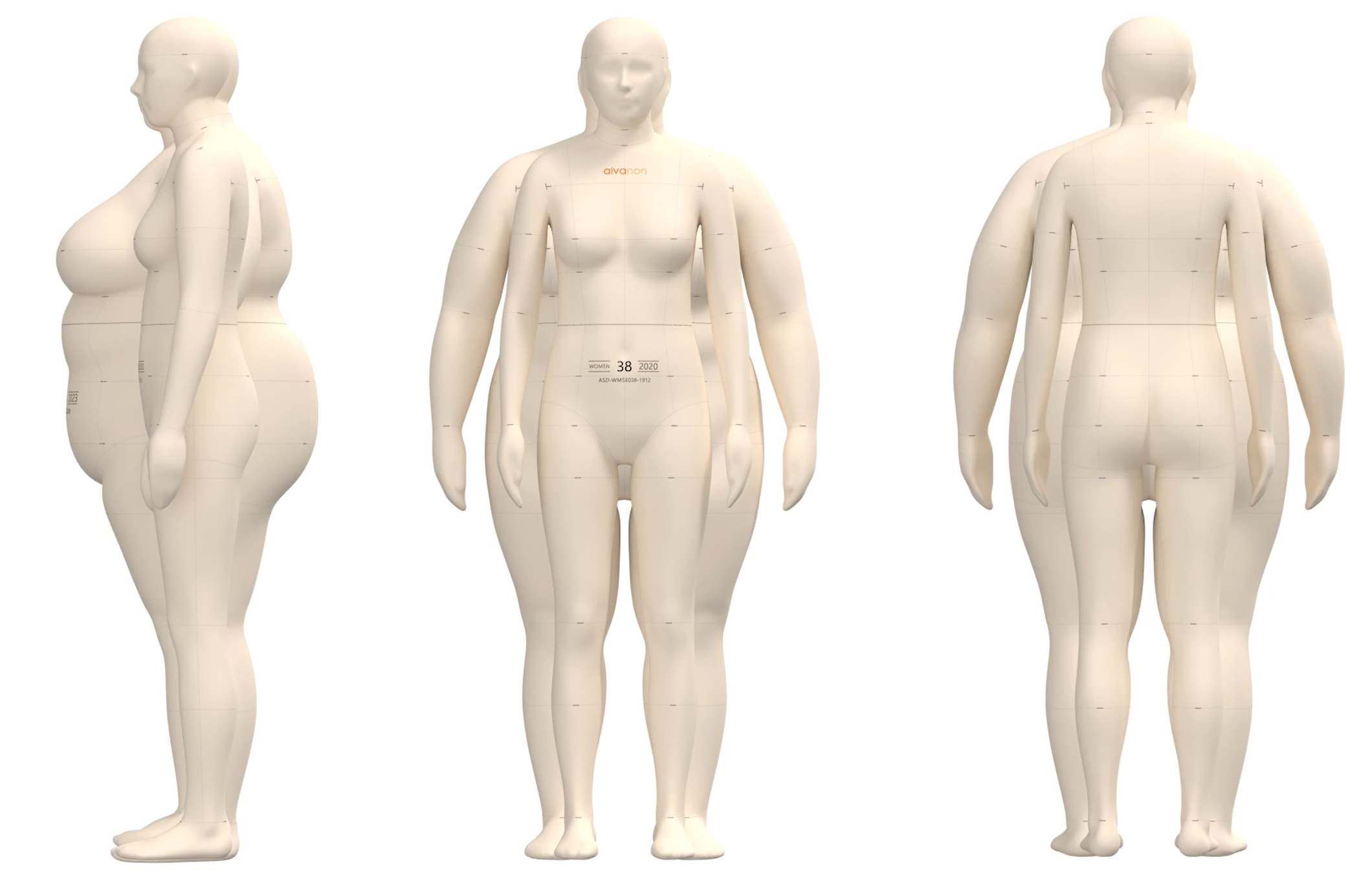
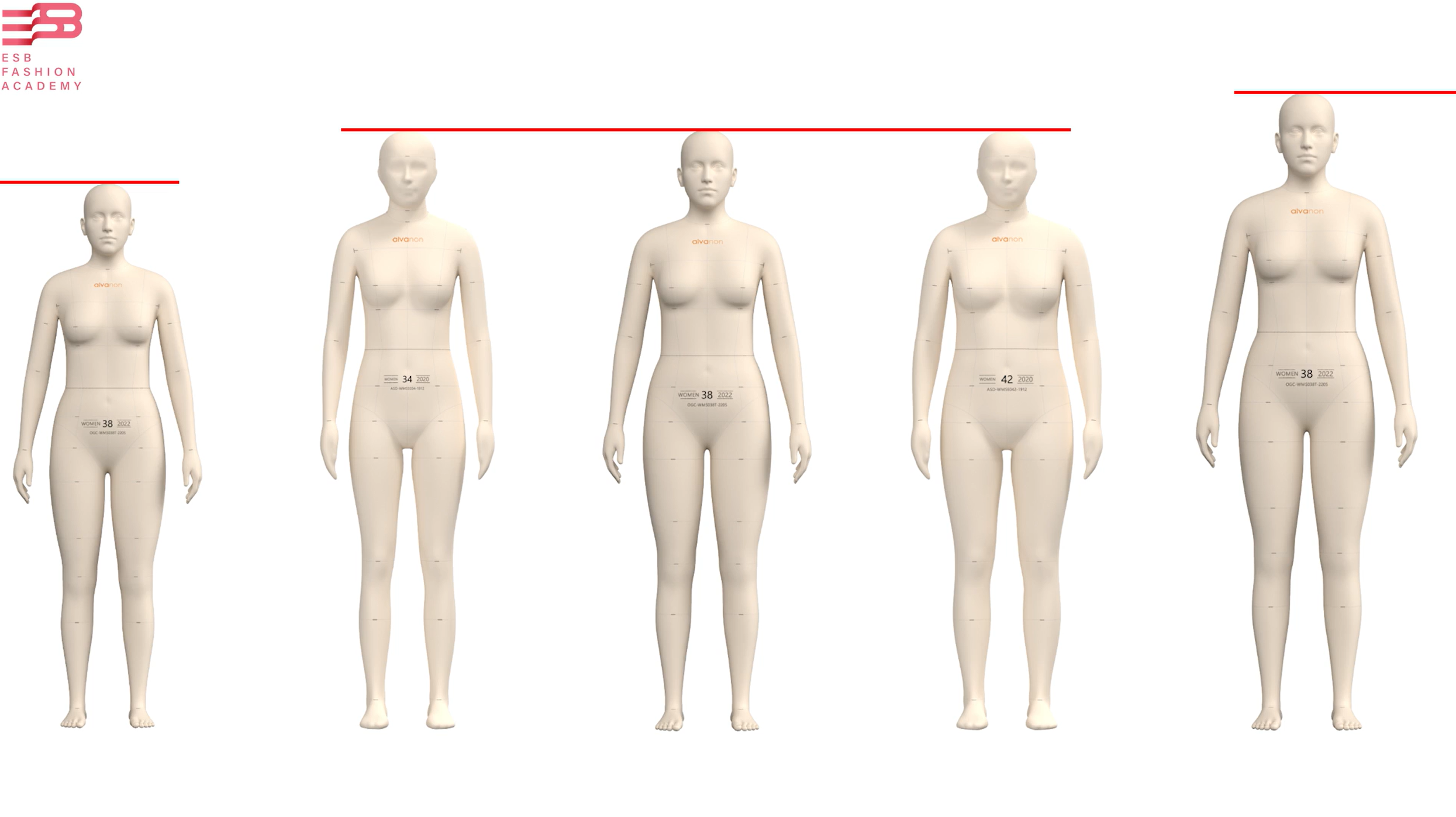 Körper unterscheiden sich nicht nur im Umfang, sondern auch in ihrer Proportion, Volumenverteilung und topografischen Form. Mit zunehmender Konfektionsgröße verändern sich daher nicht nur die Weitenmaße, sondern auch die Streckenverläufe über den Körper sowie die Form einzelner Körperbereiche. Obwohl innerhalb einer Größenkategorie oft von derselben Körperhöhe ausgegangen wird, entstehen durch das zusätzliche Volumen neue Anforderungen an Schnittführung, Balance und Passform. Für die industrielle Schnittentwicklung ist es deshalb entscheidend zu verstehen, wie sich Körperformen mit der Größe verändern und welche konstruktiven Konsequenzen sich daraus ableiten.
 -
Teilnehmer/innen müssenAnzeigenDie meisten Fragen beziehen sich auf die vorherige Lektion, und einige sind wörtliche Zitate. Manche Fragen gehen jedoch darüber hinaus und können etwas knifflig sein. Einige führen dich zu weiteren Informationen.
Bitte wähle einfach die Antwort aus, die dir am wahrscheinlichsten erscheint, ohne zu lange nachzudenken. Der Test wird nicht benotet.
Du musst alle Fragen einmal beantworten, um den Kurs erfolgreich abzuschließen. Du kannst den Test zwar so oft wiederholen, wie du möchtest, musst ihn aber nicht fehlerfrei abschließen.
-
Teilnehmer/innen müssenDas Ende der Lektion erreichen
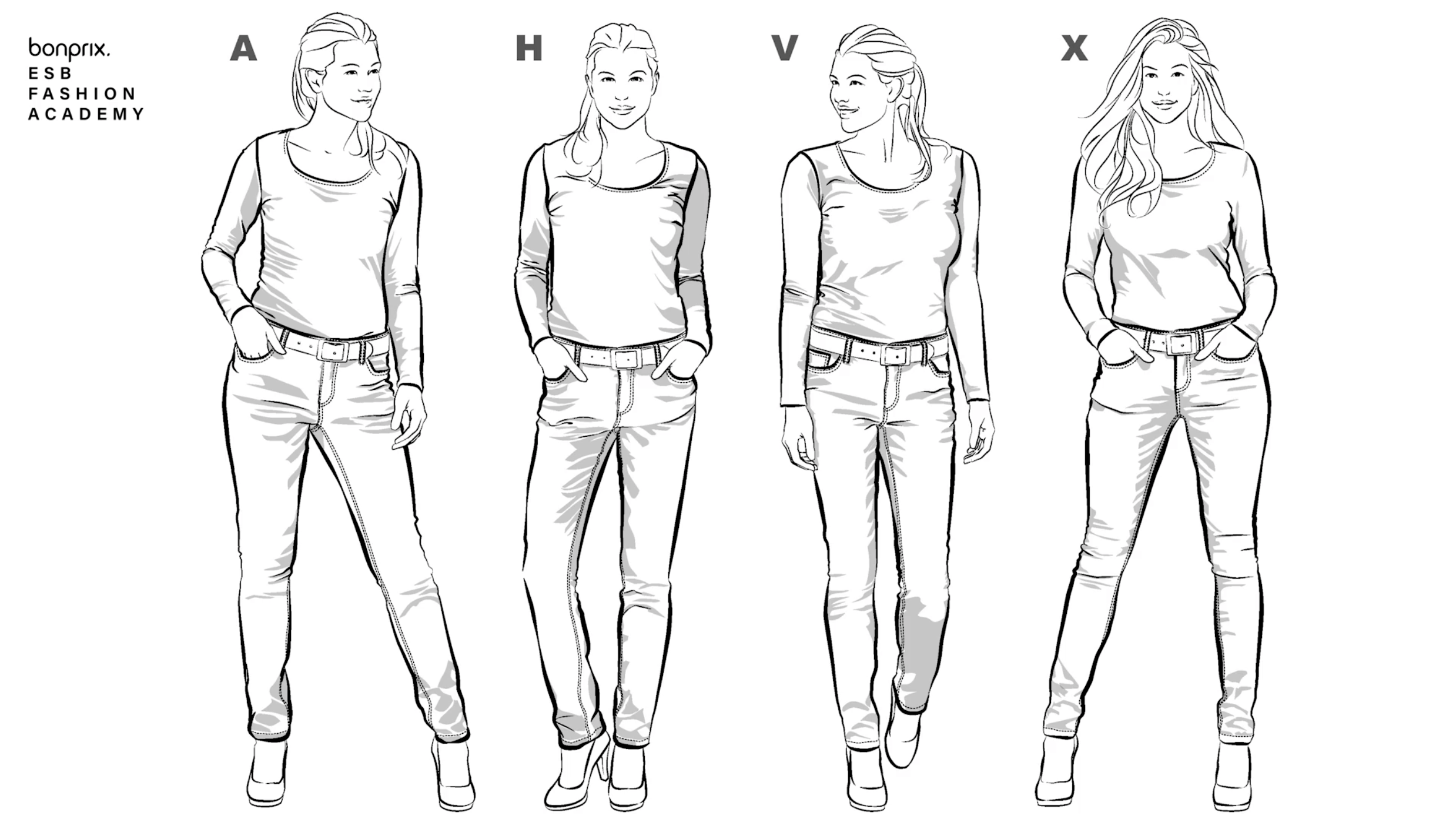
In dieser Lektion geht es darum, wie Größen in der Bekleidungsindustrie entstehen und warum Menschen trotz gleicher Maße sehr unterschiedlich gebaut sein können. Du erfährst, wie Maßtabellen entwickelt werden, warum eine Konfektionsgröße immer nur einen Bereich abbildet und weshalb gleiche Umfänge nicht automatisch dieselbe Körperform bedeuten. So bekommst du ein besseres Verständnis dafür, wie unterschiedlich Körperproportionen sein können.
-
Teilnehmer/innen müssenAnzeigenDie meisten Fragen beziehen sich auf die vorherige Lektion, und einige sind wörtliche Zitate. Manche Fragen gehen jedoch darüber hinaus und können etwas knifflig sein. Einige führen dich zu weiteren Informationen.
Bitte wähle einfach die Antwort aus, die dir am wahrscheinlichsten erscheint, ohne zu lange nachzudenken. Der Test wird nicht benotet.
Du musst alle Fragen einmal beantworten, um den Kurs erfolgreich abzuschließen. Du kannst den Test zwar so oft wiederholen, wie du möchtest, musst ihn aber nicht fehlerfrei abschließen.
-
Teilnehmer/innen müssenDas Ende der Lektion erreichen
Beim Gradieren wird ein Modell nicht einfach proportional größer oder kleiner skaliert, sondern systematisch an den Größenlauf angepasst.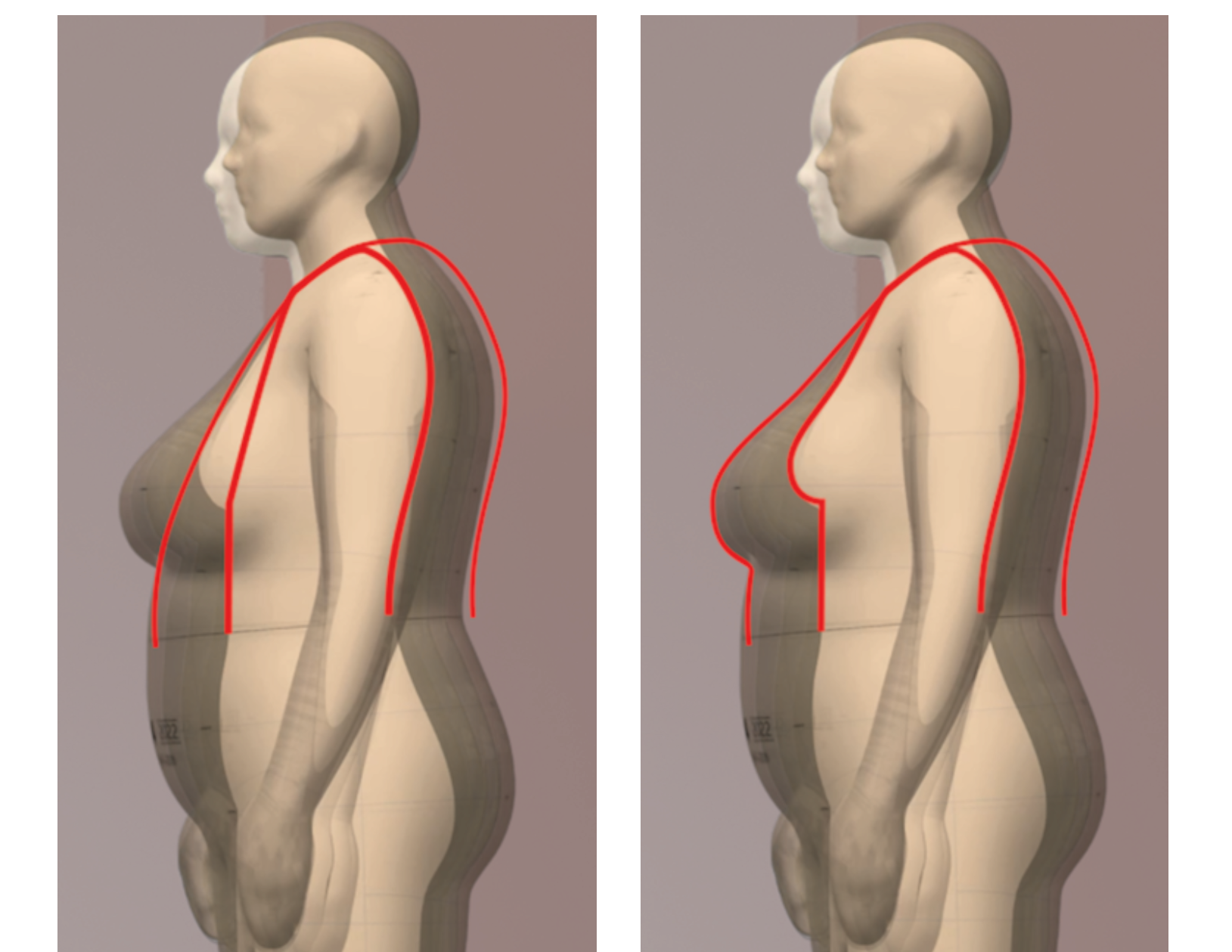
Damit das gelingt, muss bereits in der Entwicklung überlegt werden, welche Bereiche unverändert bleiben sollen, wo Anpassungen notwendig sind und welche Linien oder Strecken im Größenlauf besondere Aufmerksamkeit erfordern.
Je klarer ein Modell in seiner beabsichtigten Wirkung verstanden wird, desto besser lassen sich solche Entscheidungen treffen. Gradierung sollte deshalb kein nachgelagerter Schritt sein, sondern als wichtiger Teil der modellgerechten Schnittentwicklung in den Schnittentwicklungsprozess integriert werden.
Tipp //// Den Inhalt dieser Lektion findest du auch in einem PDF etwas weiter unten auf der Seite. Du kannst es dir parallel öffnen oder ausdrucken. In dem PDF findest du alle Inhalte aus dieser Lektion (Lektion 3) und Lektion 4, mit allen Abbildungen in einem größeren Format und allen Texten zusammenhängend im Din A4 Format.
-
Teilnehmer/innen müssenVersuche starten: 1Die meisten Fragen in diesem Test beziehen sich auf die vorherige Lektion, und einige sind wörtliche Zitate. Manche Fragen gehen jedoch darüber hinaus und können etwas knifflig sein. Einige führen dich zu weiteren Informationen.
Bitte wähle einfach die Antwort aus, die dir am wahrscheinlichsten erscheint, ohne zu lange nachzudenken. Der Test wird nicht benotet.
Du musst alle Fragen einmal beantworten, um den Kurs erfolgreich abzuschließen. Du kannst den Test zwar so oft wiederholen, wie du möchtest, musst ihn aber nicht fehlerfrei abschließen.
-
Teilnehmer/innen müssenDas Ende der Lektion erreichen
 potenzielle Themen:
- Teilgummi ab bestimmter Größe
- wann ist ein zweiter Abnäher sinnvoll? um die Seitennaht flach zu halten
- Längensprünge im Größenlauf
-
Teilnehmer/innen müssenVersuche starten: 1Die meisten Fragen in diesem Test beziehen sich auf die vorherige Lektion, und einige sind wörtliche Zitate. Manche Fragen gehen jedoch darüber hinaus und können etwas knifflig sein. Einige führen dich zu weiteren Informationen.
Bitte wähle einfach die Antwort aus, die dir am wahrscheinlichsten erscheint, ohne zu lange nachzudenken. Der Test wird nicht benotet.
Du musst alle Fragen einmal beantworten, um den Kurs erfolgreich abzuschließen. Du kannst den Test zwar so oft wiederholen, wie du möchtest, musst ihn aber nicht fehlerfrei abschließen.
-
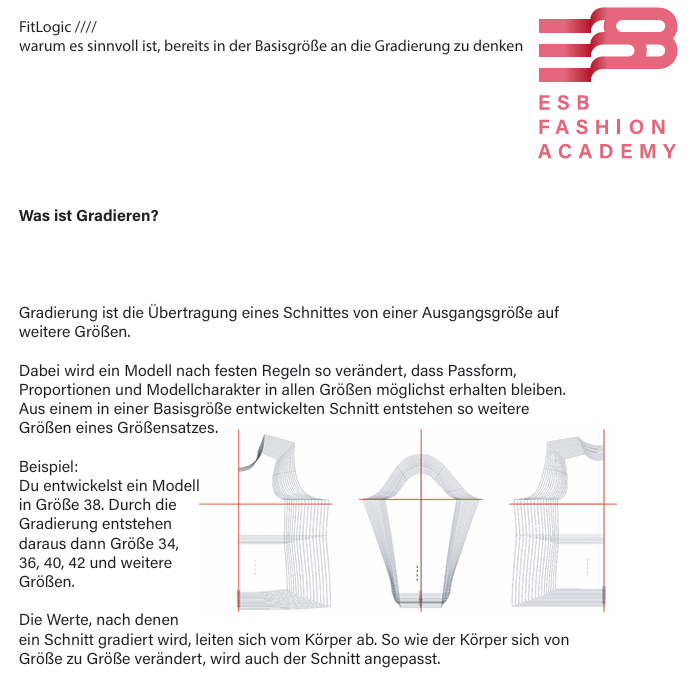 Die Inhalte der beiden vorangegangenen Lektionen (3 und 4) findest du hier in einem PDF zusammengefasst. Du kannst es dir auf einem zweiten Bildschirm öffnen oder downloaden und ausdrucken.
 -
 Woche 9 //// Schritt-für-Schritt Gradierung des Standard-Rockschnitts
In dieser Woche gradieren wir das Rockmodell aus den vorhergegangenen Lektionen in Assyst CAD.
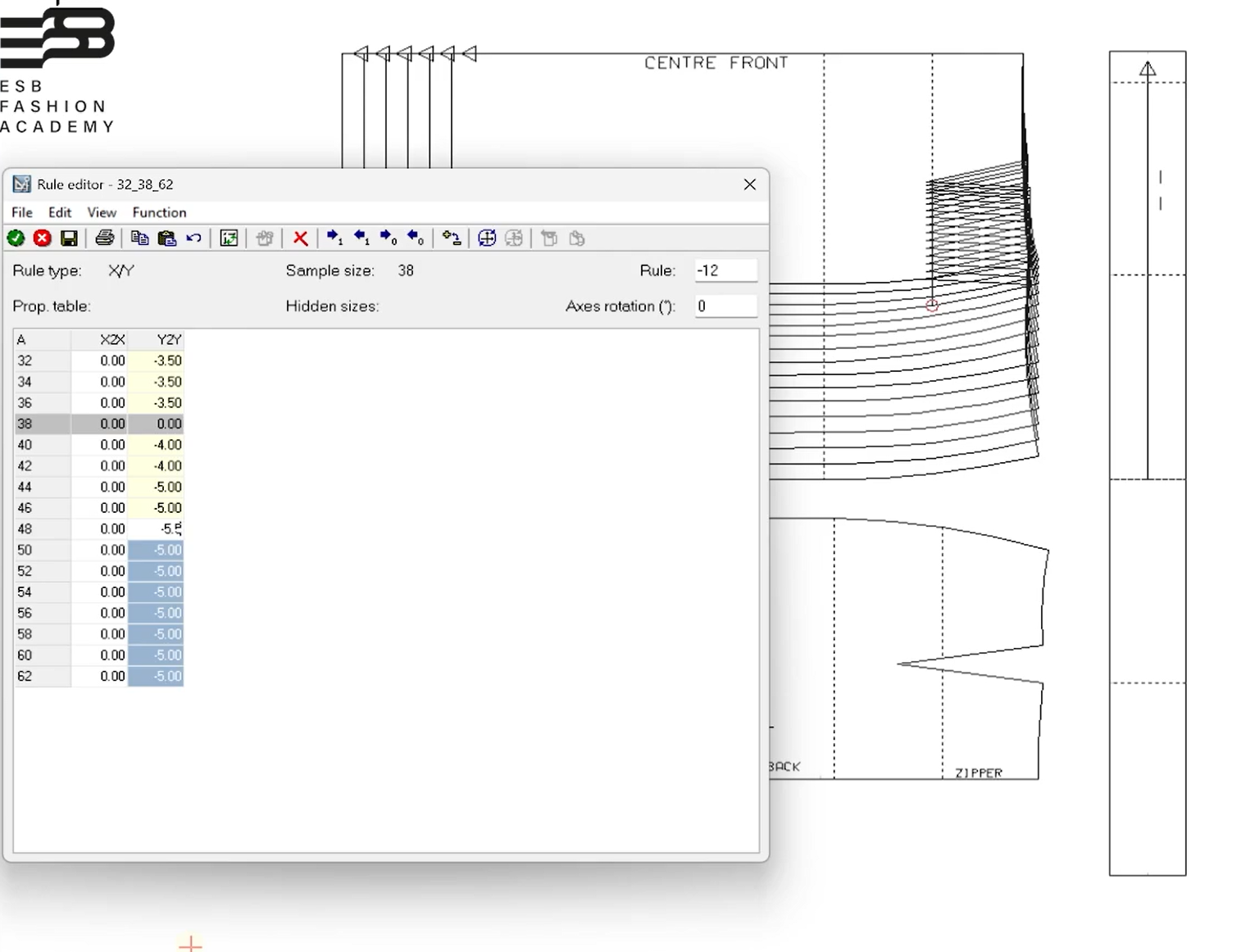
Wir bereiten dazu in Assyst alles für das Gradieren vor nehmen die nötigen Einstellungen vor. Wir bestimmen die Größentabelle und legen eine Gradiertabelle und eine Basisgröße fest und weisen diese zu.
Wir wenden das Gradierwissen aus den vorangegangenen Theorielektionen praktisch an. Wir bestimmen die Null-Linien, erzeugen Gradierregeln, kopieren sie auf andere Teile und wandeln sie ab.
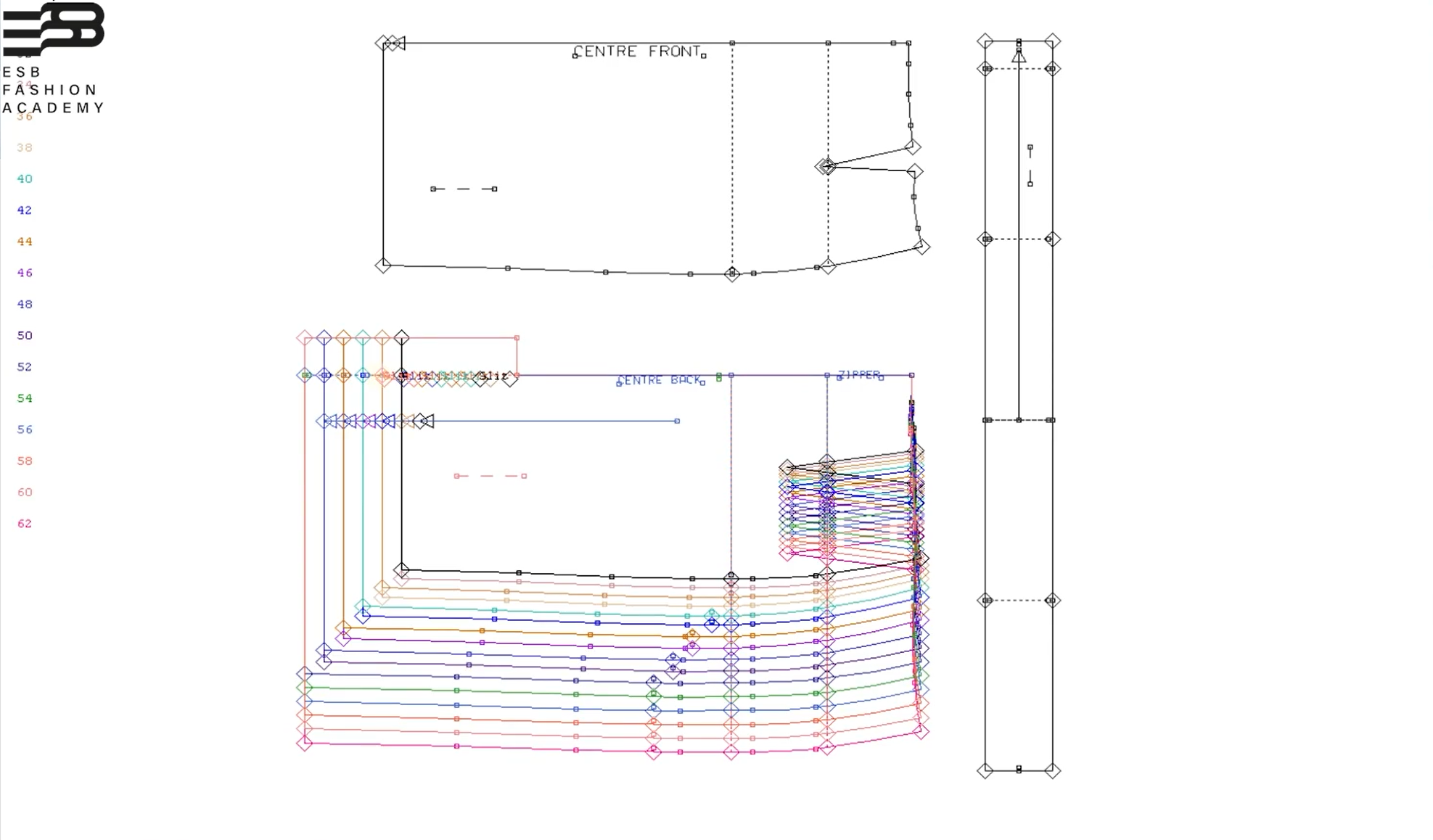
Während des Gradierprozesses überprüfen wir uns regelmäßig selbst, indem wir Kopiegradierungen erstellen und einzelne Größen überprüfen und anpassen.
Das Besondere an diesem Kurs ist, dass wir in einer sehr großen Größenrange gradieren. Das erfordert besondere Aufmerksamkeit für die verschiedenen zu bekleidenden Körper und ein tiefes Verständnis der Thematik.
-
Teilnehmer/innen müssenDas Ende der Lektion erreichen
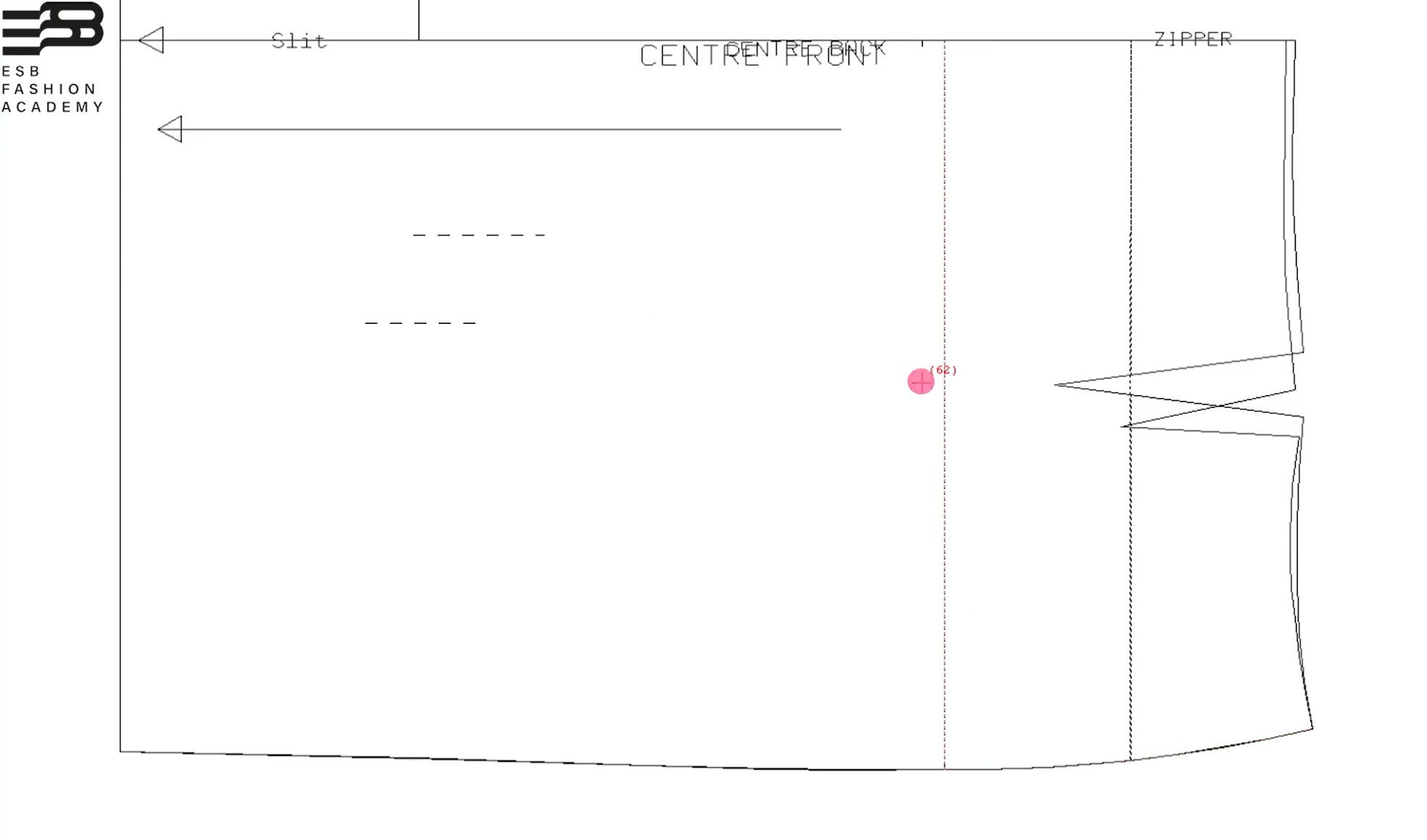 In dieser Lektion wenden wir unsere theoretischen Gradierkenntnisse praktisch an unserem in den vorangegangenen Lektionen entwickelten Rockschnitt an.
 -
Teilnehmer/innen müssenAls erledigt kennzeichnen
-
Teilnehmer/innen müssenAbgabe einreichen
 In Lektion 5 vernähst und simulierst du ein Modell in Style3D. Speichere deinen Rock als Projekt in Style3D und lade die Datei hier hoch.
-
-
-
Teilnehmer/innen müssenAls erledigt kennzeichnen
Lade dir hier deine Schnitte herunter, die du als Basis für die Modellentwicklungen in diesem Kurs verwendest.
-
Teilnehmer/innen müssenAls erledigt kennzeichnen
-
Teilnehmer/innen müssenAls erledigt kennzeichnen
-
Teilnehmer/innen müssenAls erledigt kennzeichnen
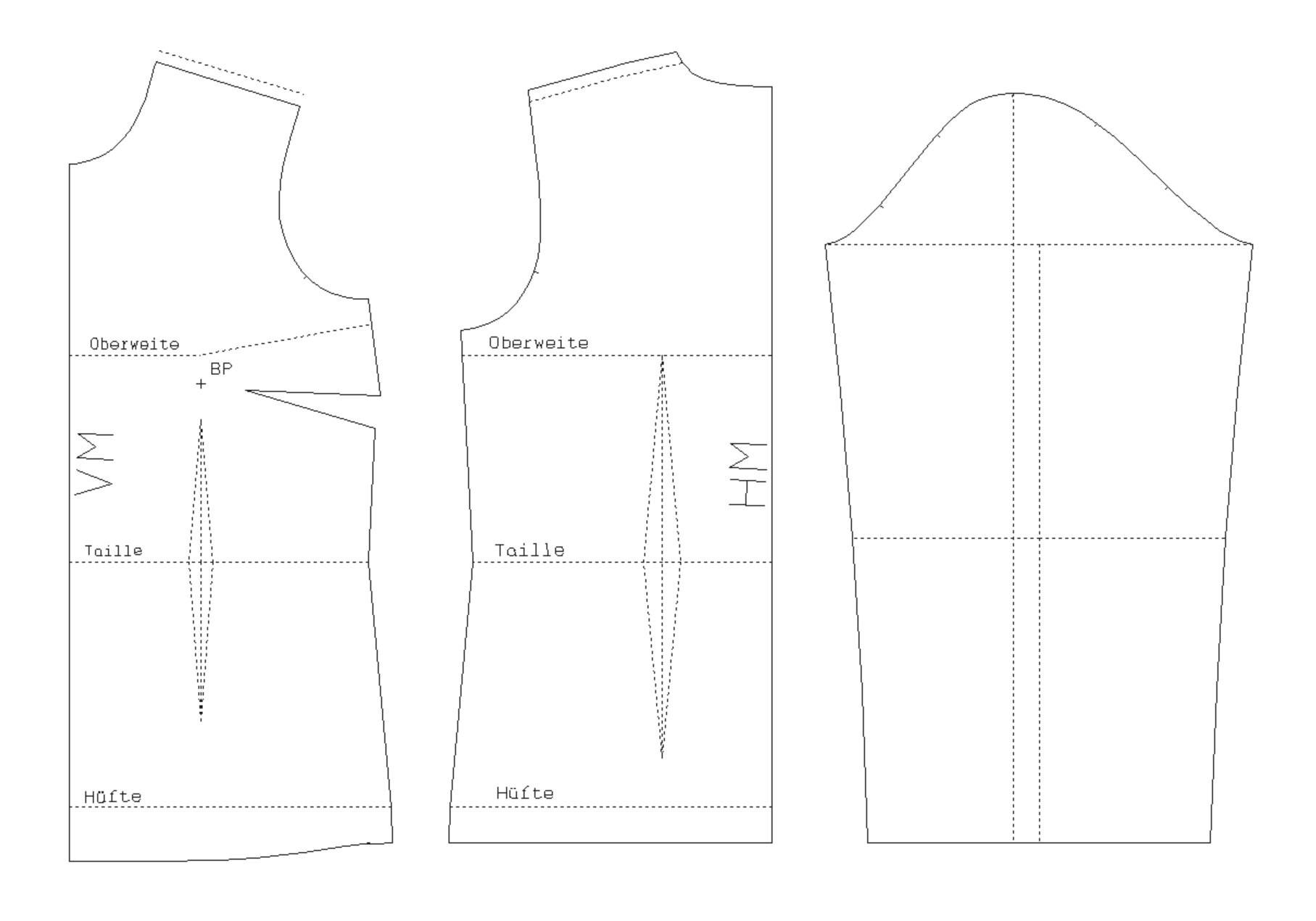
-
BLUSE GK 38
-
-
-
-